
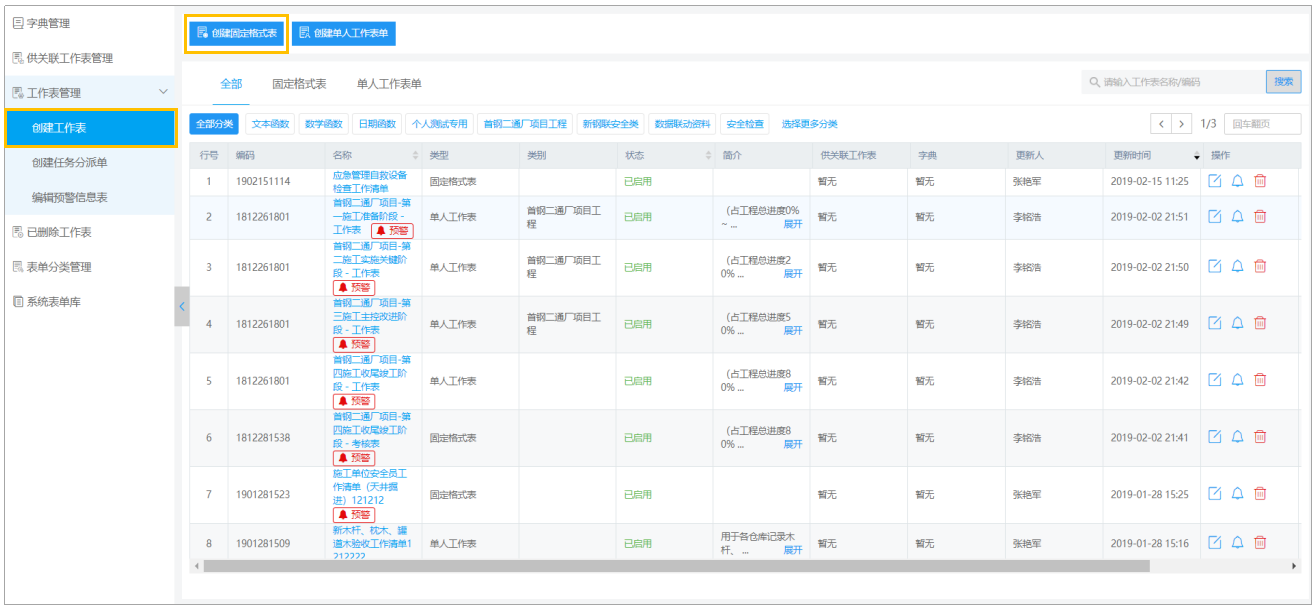
登录Web端-点击“事事-工作表-工作表管理” 可以看到下图的工作表管理界面。点击“创建工作表”页签,点击“创建固定格式表”。
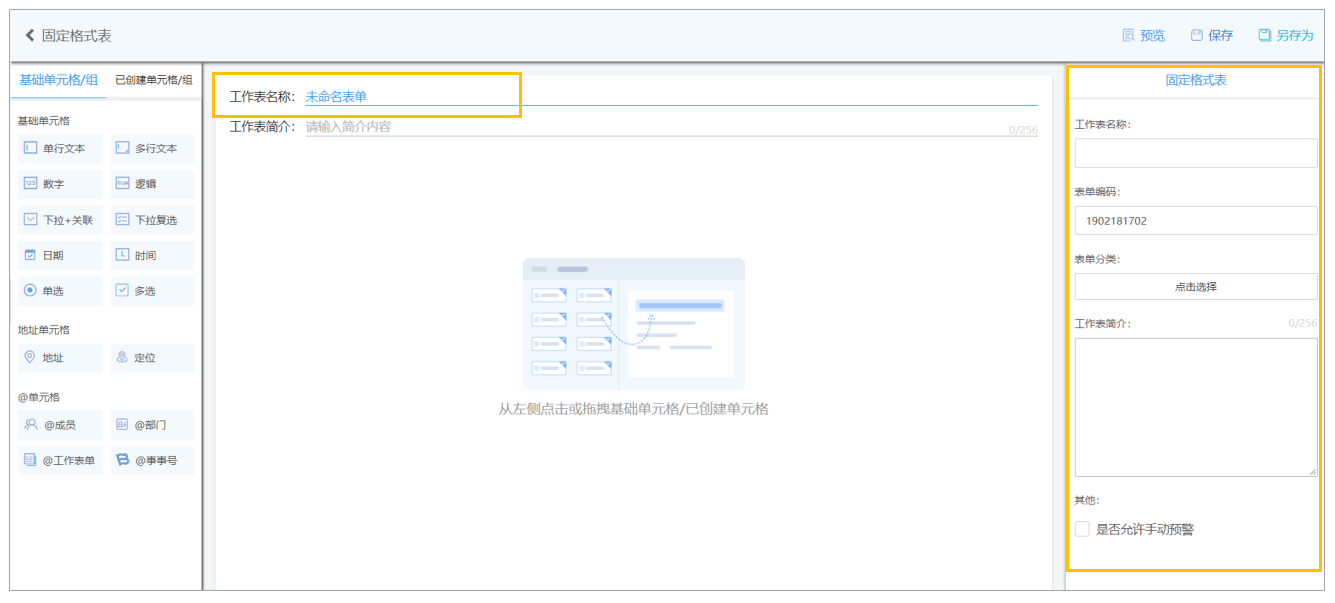
填写表单的名称、编码、分类、简介、手动预警、等基本信息。 固定格式表的表单项支持跨表统计。创建表单时,新建立的表单项可以通过“另存为”工作项的方式,将该项变为工作项,以便其他表单可以使用该项。接下来创建如下图工作表:
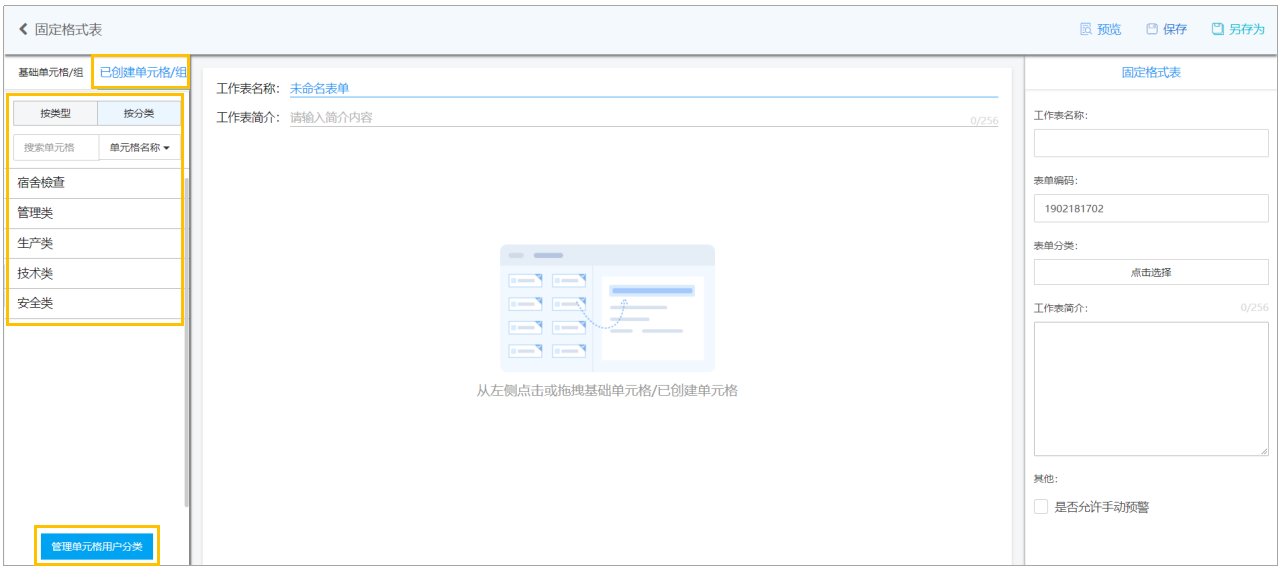
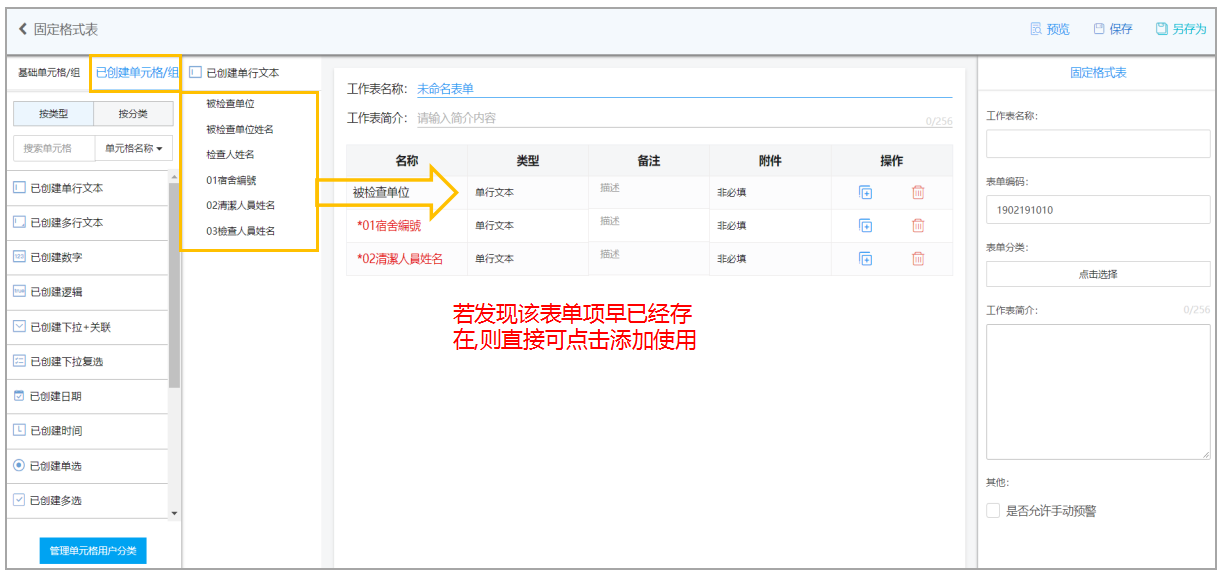
创建表单项,“基础单元格/组”中的基础单元格(文本、数字、下拉等)可以创建新的表单项,“已创建单元格/组”中可以按已有单元格名称(工作项名称)模糊搜索已有单元格使用,也可使用管理单元格用户分类,如图:
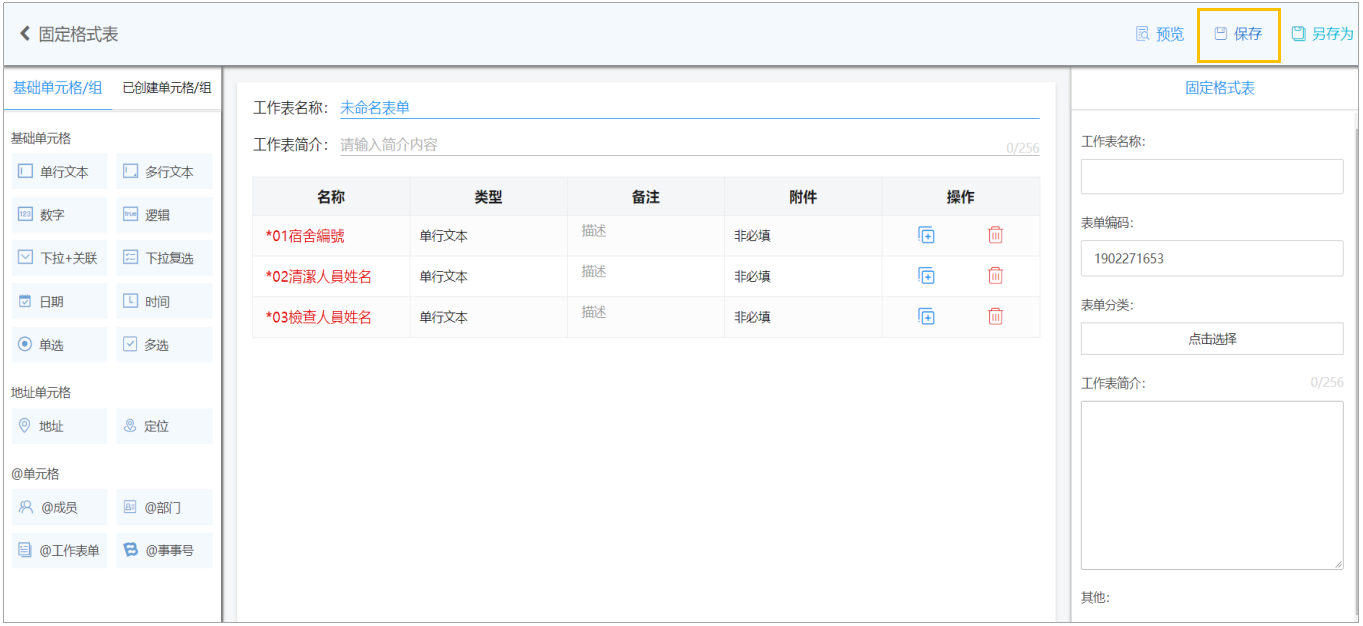
按名称搜索表单项,如果该项已经被建立,则直接添加使用,如图:
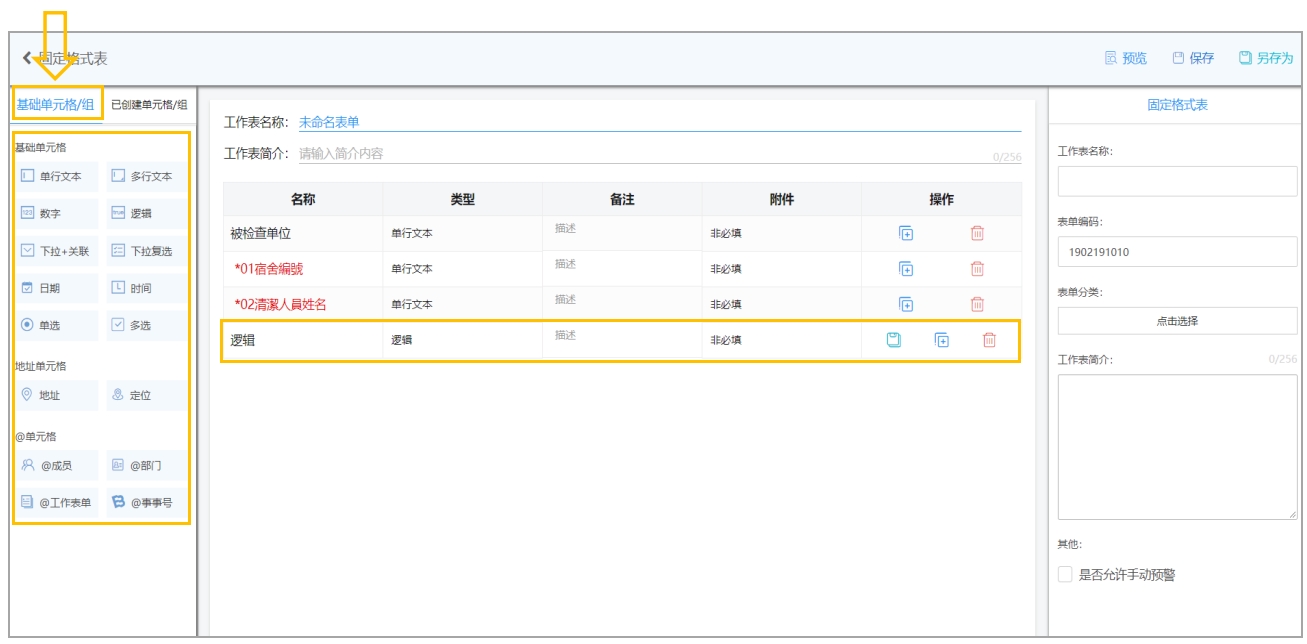
如果搜索不到,则从“基础单元格”中选择一个合适的单元格创建该项,添加一个“逻辑”类型的单元格,如图:
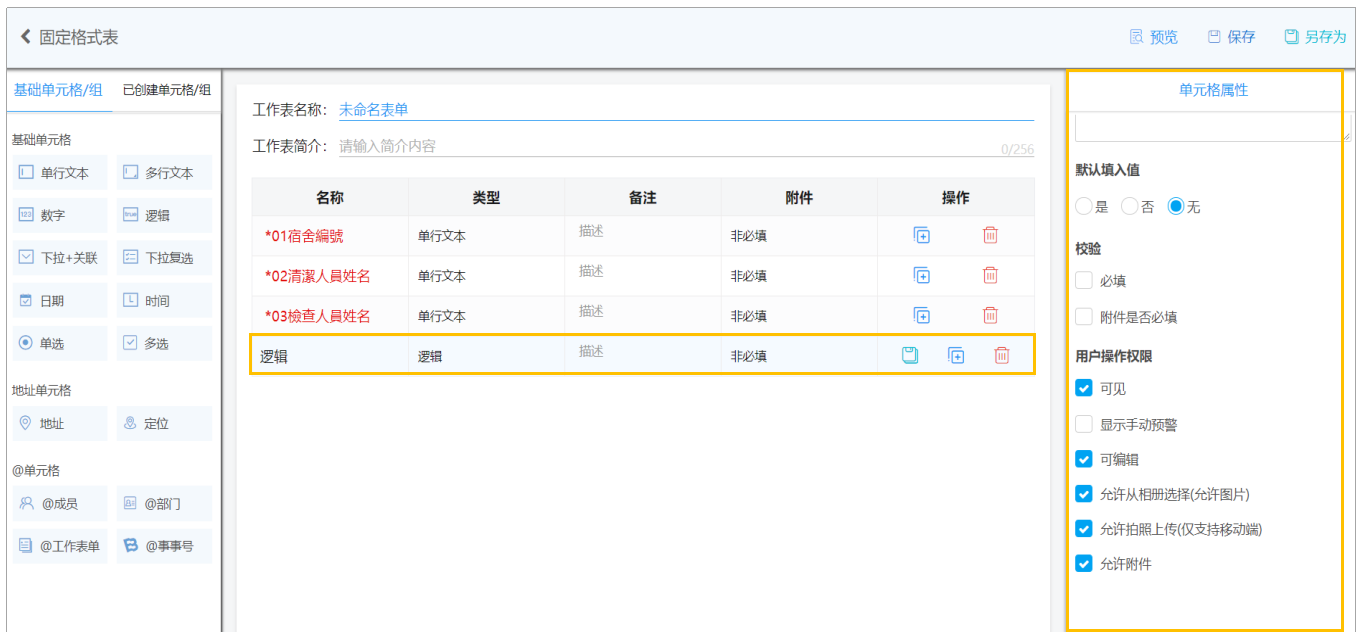
点击新添加的单元格,右侧可以设置单元格名称、默认值、是否必填、附件是否必填,附件可以设置只允许拍照、只允相册等,如果附件设置为必填、并且必须拍照,则只能手机端填写该表。
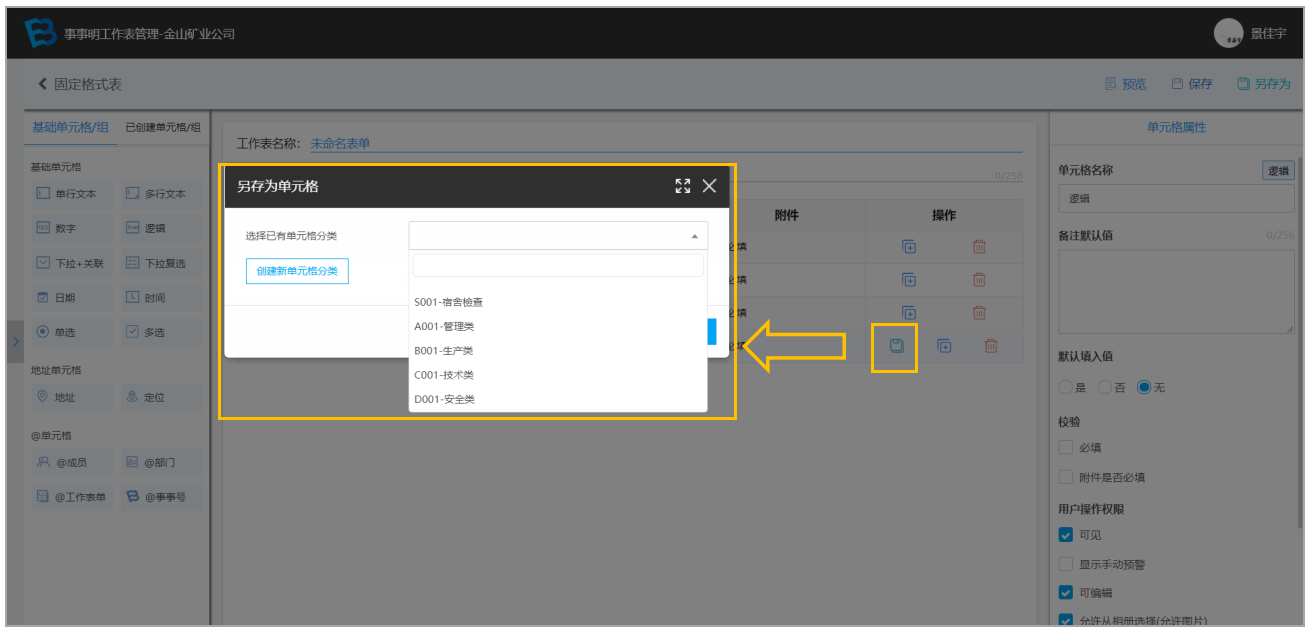
表单项的属性设置完成后,如果需要将该项支持跨表统计,则需要将该项存为“已有单元格”(工作项)。
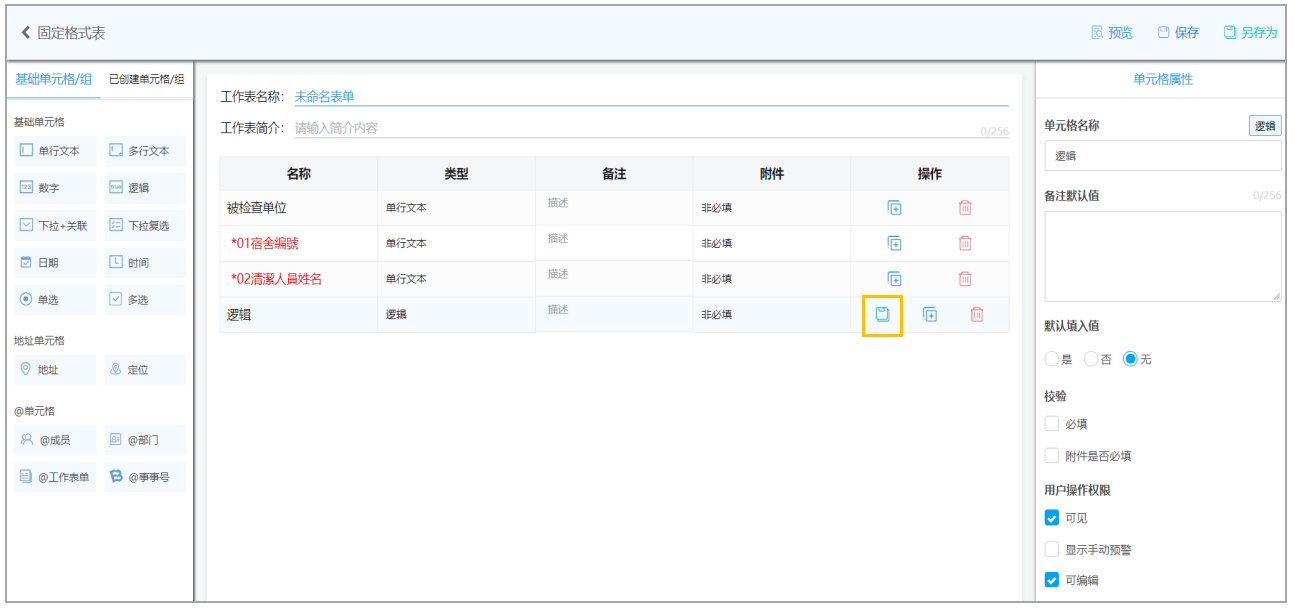
将表单存为“已有单元格”(工作项)时,可以选择一个单元格分类,如图:
表单项都设置好后,点击“保存”后,该工作表保存到工作表模板中