

工作表的最小组成单位是单元格,目前事事明基础单元格共20个,组合单元格2个
单行文本、多行文本、数字、逻辑、下拉+关联、下拉复选
日期、时间、单选、多选、分割线、地址、定位、
图片、附件、多级关联、@成员、@部门、@工作表单、@事事号、单元格/组、子表格
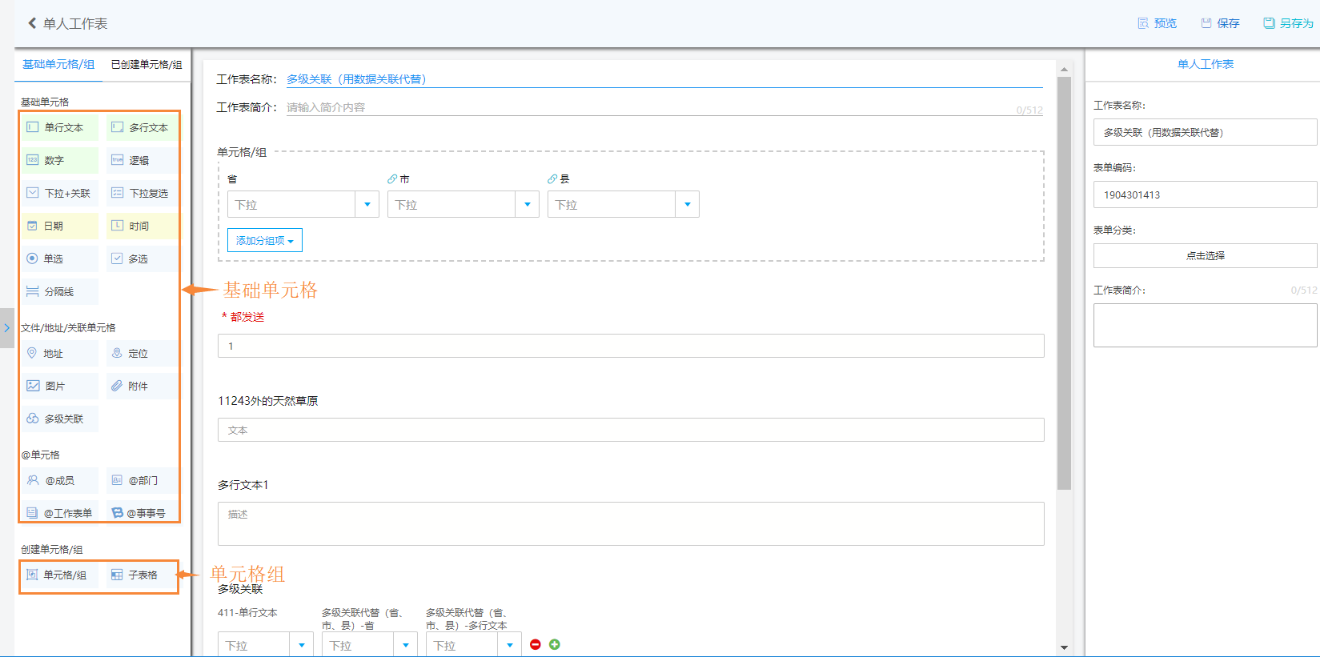
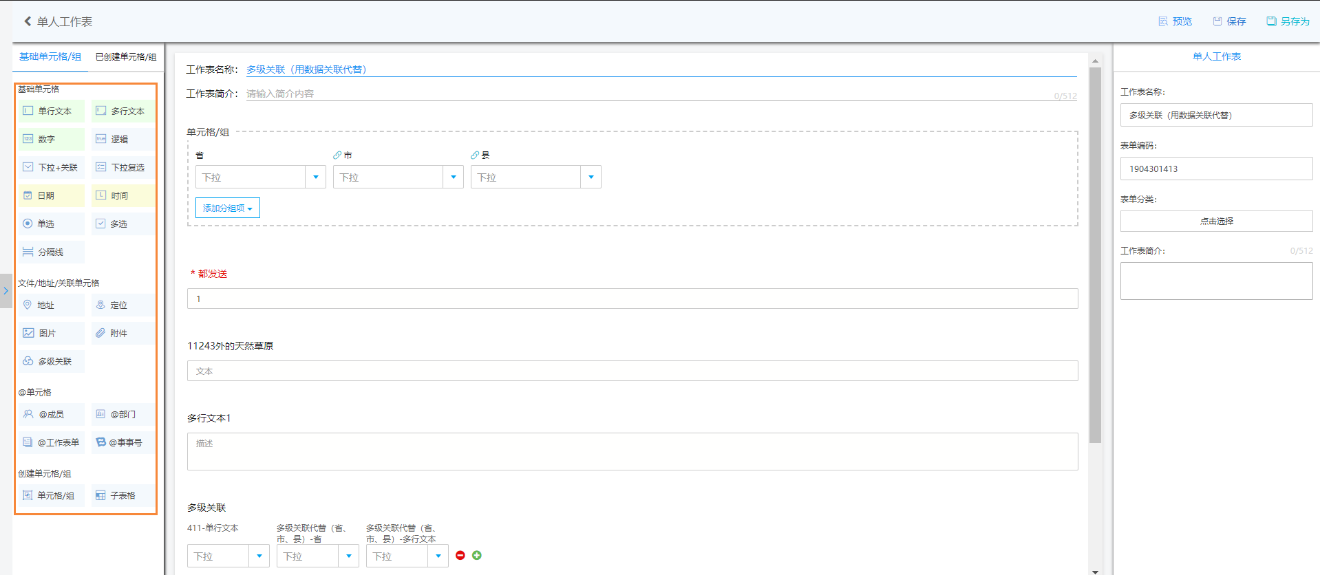
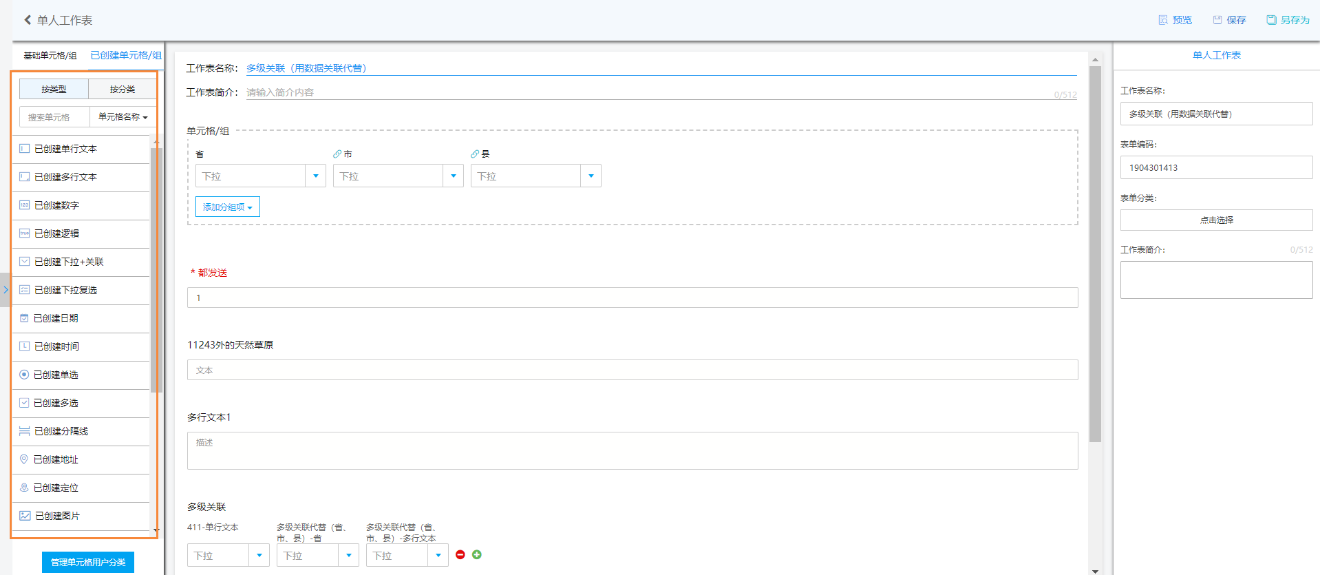
单元格的两个分组:基础单元格/组(见下图一)和已有单元格/组(见下图二),两者区别在于已有单元格/组记录了单元格属性值,实现了跨表复制单元格/组功能。
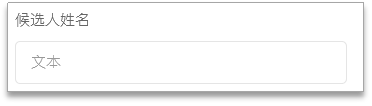
单行文本比较常用,例如姓名、备注等。目前单行文本的输入长度仅支持25个汉字或50字符。
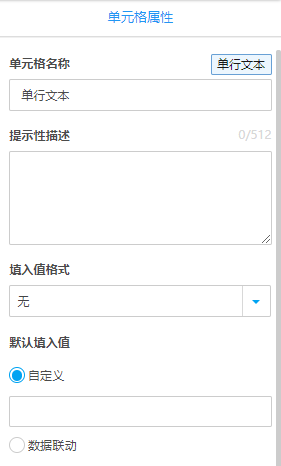
(1)单元格名称
用户访问表单时该单元格上方所显示的名称。默认名称为”单行文本“。
(2)提示性描述
相当于提示语,提示用户应该如何填写本单元格。目前仅支持输入文字,且字数控制在216汉字或512字符。
(3)填入值格式
系统预设的数据格式,起到校验的作用。可设置为手机号码、电话、邮箱、身份证号码、邮政编码等。如选择手机号码,必须输入正确的手机号码才能提交数据。
(4)默认填入值
指用户在访问表单时,该控件的默认显示的值,便于一些重复性内容的默认填写,默认填入值的获取共有以下三种方式:
自定义:即表单管理员输入一个固定值。
数据联动:通过当前表单的其他单元格填写数据满足某一条件时来获取本单元格的数据,详见”数据联动“章节。
公式编辑:详见”公式“章节。
(5)校验
指用户填表提交时,对该控件填入数据的校验。不满足条件的需给出提示,确保用户提交的数据符合条件。
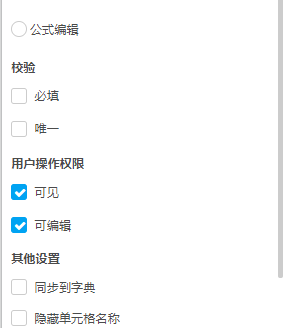
必填:指填表人必须填写此项才能提交。
唯一:指填表人提交的该控件数据需要与数据库中该控件已有值比对,确保录入的新值与已有值不能重复。
(6)用户操作权限
即用户在访问表单时,对该控件的操作权限。控件可设置是否可见、是否可编辑。
可见:就是用户访问时是否可以看到该单元格。
可编辑:用户填表时是否可以编辑该单元格。
(7)其他设置
同步到字典:用户填写的表单数据会去重后添加至对应字典中。
隐藏单元格名称:即用户在访问表单时,是否显示该单元格名称。
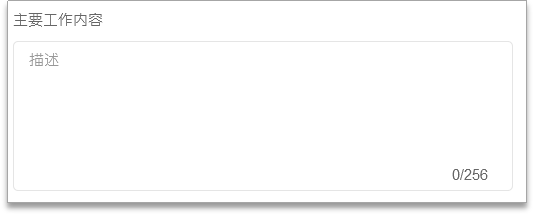
多行文本用在输入文字比较多的地方,例如备注。目前多行文本的输入长度仅支持256个汉字或512字符。
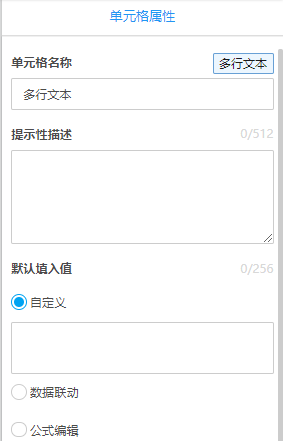
(1)单元格名称
用户访问表单时该单元格上方所显示的名称。默认名称为”多行文本“。
(2)提示性描述
相当于提示语,提示用户应该如何填写本单元格。目前仅支持输入文字,且字数控制在216汉字或512字符。
(3)默认填入值
指用户在访问表单时,该控件的默认显示的值,便于一些重复性内容的默认填写,默认填入值的获取共有以下三种方式:
自定义:即表单管理员输入一个固定值。
数据联动:通过当前表单的其他单元格填写数据满足某一条件时来获取本单元格的数据,详见”数据联动“章节。
公式编辑:详见”公式“章节。
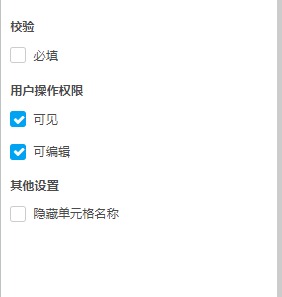
(4)校验
指用户填表提交时,对该控件填入数据的校验。不满足条件的需给出提示,确保用户提交的数据符合条件。
必填:指填表人必须填写此项才能提交。
(5)用户操作权限
即用户在访问表单时,对该控件的操作权限。控件可设置是否可见、是否可编辑。
可见:就是用户访问时是否可以看到该单元格。
可编辑:用户填表时是否可以编辑该单元格。
(6)其他设置
隐藏单元格名称:即用户在访问表单时,是否显示该单元格名称。
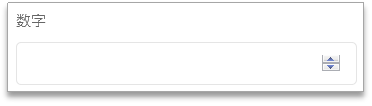
”数字“单元格只允许填表人输入数字。
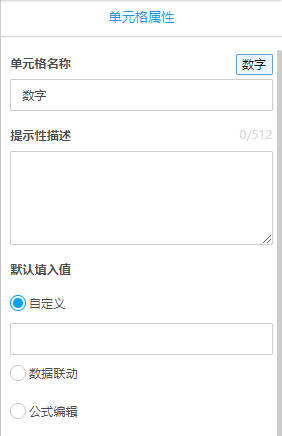
(1)单元格名称
用户访问表单时该单元格上方所显示的名称。默认名称为”数字“。
(2)提示性描述
相当于提示语,提示用户应该如何填写本单元格。目前仅支持输入文字,且字数控制在216汉字或512字符。
(3)默认填入值
指用户在访问表单时,该控件的默认显示的值,便于一些重复性内容的默认填写,默认填入值的获取共有以下三种方式:
自定义:即表单管理员输入一个固定值。
数据联动:通过当前表单的其他单元格填写数据满足某一条件时来获取本单元格的数据,详见”数据联动“章节。
公式编辑:详见”公式“章节。
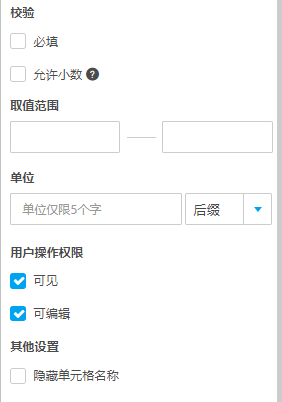
(4)校验
指用户填表提交时,对该控件填入数据的校验。不满足条件的需给出提示,确保用户提交的数据符合条件。
必填:指填表人必须填写此项才能提交。
允许小数:允许用户填表时输入的小数位数。若该单元格设置了公式,则会对数据进行四舍五入。
(5)取值范围
保证用户填表时只能填入该范围的数值。
(6)单位
设置该数字的单位,前缀指单位在数字前方,后缀指单位在数字后方。默认单位为后缀。
(7)用户操作权限
即用户在访问表单时,对该控件的操作权限。控件可设置是否可见、是否可编辑。
可见:就是用户访问时是否可以看到该单元格。
可编辑:用户填表时是否可以编辑该单元格。
(8)其他设置
隐藏单元格名称:即用户在访问表单时,是否显示该单元格名称。
逻辑类型是只有”是“和”否“的单选,因使用场景较多,因此将其从单选中独立出,成为一个单元格。
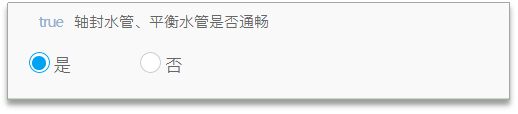
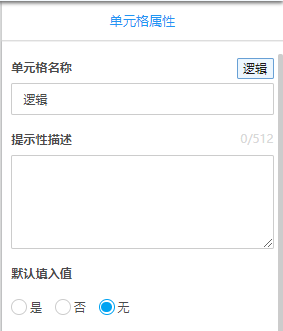
(1)单元格名称
用户访问表单时该单元格上方所显示的名称。默认名称为”逻辑“。
(2)提示性描述
相当于提示语,提示用户应该如何填写本单元格。目前仅支持输入文字,且字数控制在216汉字或512字符。
(3)默认填入值
指用户在访问表单时,该控件的默认显示的值,便于一些重复性内容的默认填写。逻辑单元格的默认值为:”是“、”否“、”无“,其中”无“指该逻辑单元格无默认填入值。
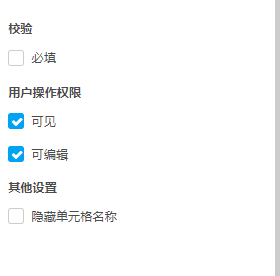
(4)校验
指用户填表提交时,对该控件填入数据的校验。不满足条件的需给出提示,确保用户提交的数据符合条件。
必填:指填表人必须填写此项才能提交。
(5)用户操作权限
即用户在访问表单时,对该控件的操作权限。控件可设置是否可见、是否可编辑。
可见:就是用户访问时是否可以看到该单元格。
可编辑:用户填表时是否可以编辑该单元格。
(6)其他设置
隐藏单元格名称:即用户在访问表单时,是否显示该单元格名称。
即下拉单选,只允许选择一个选项。
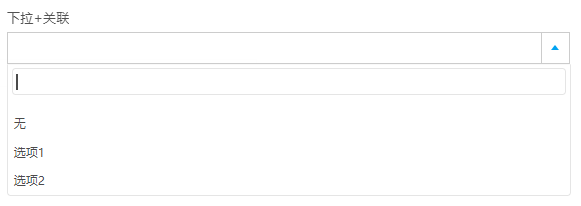
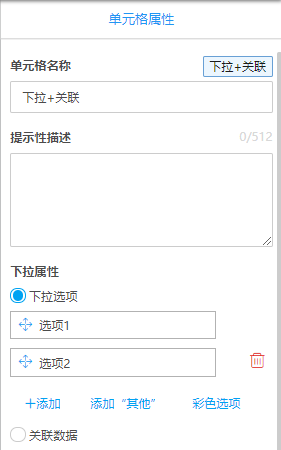
(1)单元格名称
用户访问表单时该单元格上方所显示的名称。默认名称为”下拉+关联“。
(2)提示性描述
相当于提示语,提示用户应该如何填写本单元格。目前仅支持输入文字,且字数控制在216汉字或512字符。
(3)下拉属性
即设置下拉单元格的选项,共包括两种方式获取选项数据,如下:
下拉选项:即自定义选项,管理员可输入选项。
关联数据:包括关联字典、关联供关联表某一项、数据联动形式,若该下拉单元格的在多个表单的使用率较高,建议使用关联字典或关联供关联表某一项;数据联动详见”数据联动“章节。
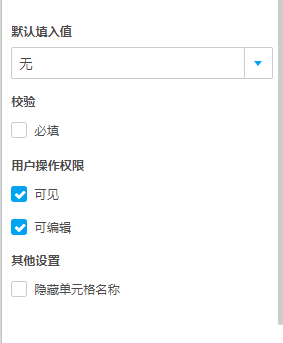
(4)默认填入值
指用户在访问表单时,该控件的默认显示的值,便于一些重复性内容的默认填写。
当只有下拉属性为”下拉选项“或”关联字典“时,可选择默认填入值。
(5)校验
指用户填表提交时,对该控件填入数据的校验。不满足条件的需给出提示,确保用户提交的数据符合条件。
必填:指填表人必须填写此项才能提交。
(6)用户操作权限
即用户在访问表单时,对该控件的操作权限。控件可设置是否可见、是否可编辑。
可见:就是用户访问时是否可以看到该单元格。
可编辑:用户填表时是否可以编辑该单元格。
(7)其他设置
隐藏单元格名称:即用户在访问表单时,是否显示该单元格名称
下拉复选支持同时选择多个选项
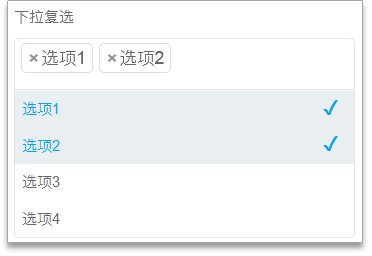
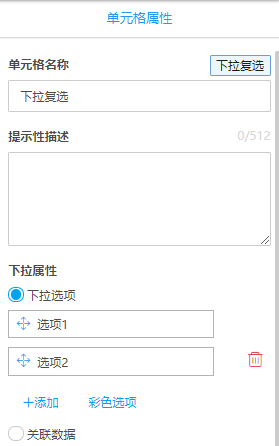
(1)单元格名称
用户访问表单时该单元格上方所显示的名称。默认名称为”下拉复选“。
(2)提示性描述
相当于提示语,提示用户应该如何填写本单元格。目前仅支持输入文字,且字数控制在216汉字或512字符。
(3)下拉属性
即设置下拉单元格的选项,共包括两种方式获取选项数据,如下:
下拉选项:即自定义选项,管理员可输入选项。
关联数据:包括关联字典、关联供关联表某一项、数据联动形式,若该下拉单元格的在多个表单的使用率较高,建议使用关联字典或关联供关联表某一项;数据联动详见”数据联动“章节。
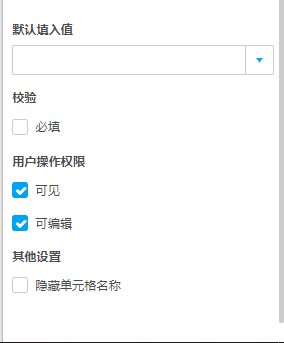
(4)默认填入值
指用户在访问表单时,该控件的默认显示的值,便于一些重复性内容的默认填写。
当只有下拉属性为”下拉选项“或”关联字典“时,可选择默认填入值。
(5)校验
指用户填表提交时,对该控件填入数据的校验。不满足条件的需给出提示,确保用户提交的数据符合条件。
必填:指填表人必须填写此项才能提交。
(6)用户操作权限
即用户在访问表单时,对该控件的操作权限。控件可设置是否可见、是否可编辑。
可见:就是用户访问时是否可以看到该单元格。
可编辑:用户填表时是否可以编辑该单元格。
(7)其他设置
隐藏单元格名称:即用户在访问表单时,是否显示该单元格名称。
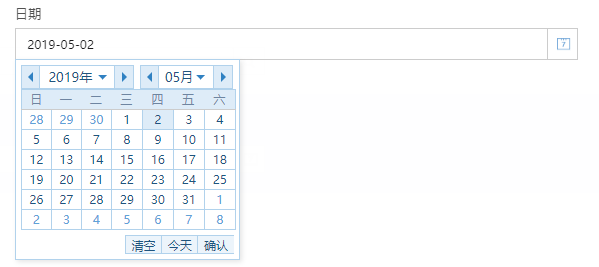
日期单元格允许填表人选择日期,不需要输入。
(1)单元格名称
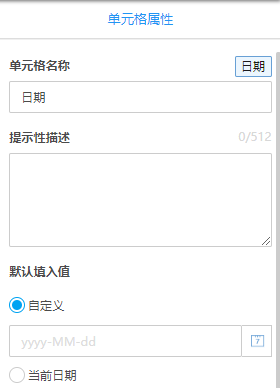
用户访问表单时该单元格上方所显示的名称。默认名称为”日期“。
(2)提示性描述
相当于提示语,提示用户应该如何填写本单元格。目前仅支持输入文字,且字数控制在216汉字或512字符。
(3)默认填入值
指用户在访问表单时,该控件的默认显示的值,便于一些重复性内容的默认填写。日期单元格的默认值共包含以下四种:
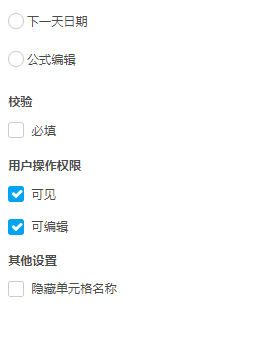
自定义:即表单管理员选择一个固定日期。
当前日期:勾选后,该日期控件的默认值为访问表单当天日期。
下一天日期:勾选后,该日期控件的默认值为访问表单下一天日期。
公式编辑:详见”公式“章节。
(4)校验
指用户填表提交时,对该控件填入数据的校验。不满足条件的需给出提示,确保用户提交的数据符合条件。
必填:指填表人必须填写此项才能提交。
(5)用户操作权限
即用户在访问表单时,对该控件的操作权限。控件可设置是否可见、是否可编辑。
可见:就是用户访问时是否可以看到该单元格。
可编辑:用户填表时是否可以编辑该单元格。
(6)其他设置
隐藏单元格名称:即用户在访问表单时,是否显示该单元格名称。
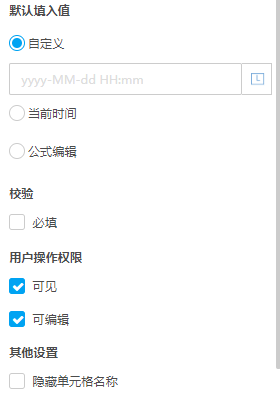
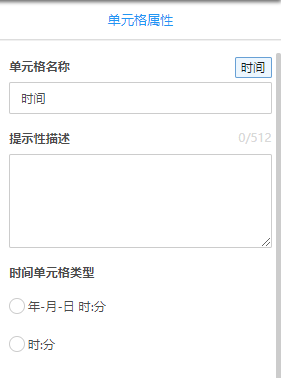
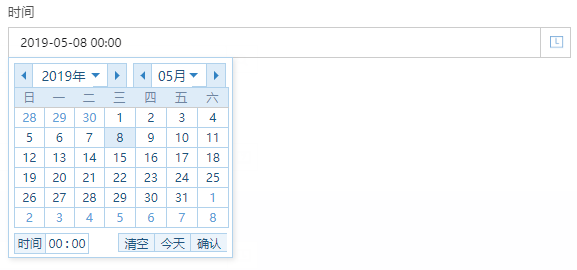
时间单元格允许填表人选择时间,不需要输入,其中,时间类型可设置为”日期-时间“(例2019-05-08 00:00)或”时间“(例18:30)类型。
(1)单元格名称
用户访问表单时该单元格上方所显示的名称。默认名称为”时间“。
(2)提示性描述
相当于提示语,提示用户应该如何填写本单元格。目前仅支持输入文字,且字数控制在216汉字或512字符。
(3)时间类型
限制用户填表时的日期格式。
(4)默认填入值
指用户在访问表单时,该控件的默认显示的值,便于一些重复性内容的默认填写。日期单元格的默认值共包含以下三种:
自定义:即表单管理员选择一个固定日期。
当前时间:勾选后,该日期控件的默认值为访问表单时间。
公式编辑:详见”公式“章节。
(5)校验
指用户填表提交时,对该控件填入数据的校验。不满足条件的需给出提示,确保用户提交的数据符合条件。
必填:指填表人必须填写此项才能提交。
(6)用户操作权限
即用户在访问表单时,对该控件的操作权限。控件可设置是否可见、是否可编辑。
可见:就是用户访问时是否可以看到该单元格。
可编辑:用户填表时是否可以编辑该单元格。
(7)其他设置
隐藏单元格名称:即用户在访问表单时,是否显示该单元格名称。
只允许选择一个选项。适用于选项个数不是太多,且方便用户快速填写的场景。

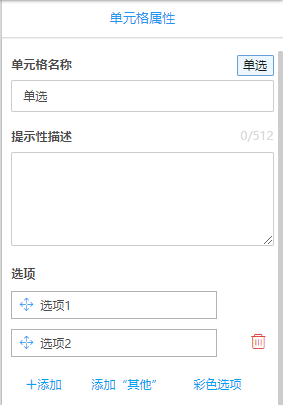
(1)单元格名称
用户访问表单时该单元格上方所显示的名称。默认名称为”单选“。
(2)提示性描述
相当于提示语,提示用户应该如何填写本单元格。目前仅支持输入文字,且字数控制在216汉字或512字符。
(3)选项
即自定义选项,管理员可输入选项。
(4)默认填入值
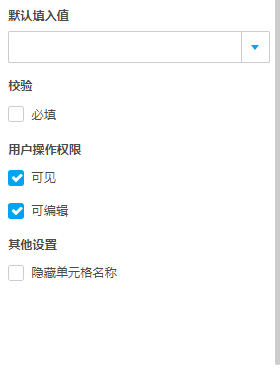
指用户在访问表单时,该控件的默认显示的值,便于一些重复性内容的默认填写。
可选择(3)中某一个选项作为默认填入值。
(5)校验
指用户填表提交时,对该控件填入数据的校验。不满足条件的需给出提示,确保用户提交的数据符合条件。
必填:指填表人必须填写此项才能提交。
(6)用户操作权限
即用户在访问表单时,对该控件的操作权限。控件可设置是否可见、是否可编辑。
可见:就是用户访问时是否可以看到该单元格。
可编辑:用户填表时是否可以编辑该单元格。
(7)其他设置
隐藏单元格名称:即用户在访问表单时,是否显示该单元格名称。
允许同时选择多个选项。适用于选项个数不是太多,且方便用户快速填写的场景。

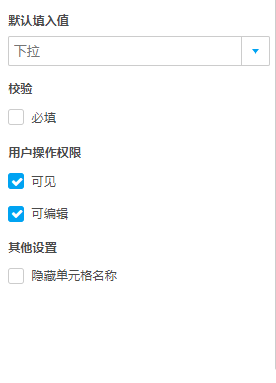
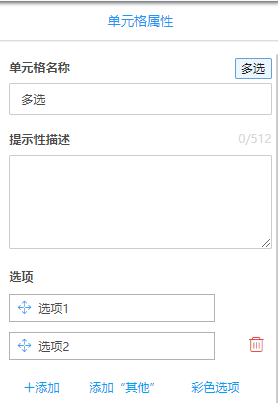
(1)单元格名称
用户访问表单时该单元格上方所显示的名称。默认名称为”多选“。
(2)提示性描述
相当于提示语,提示用户应该如何填写本单元格。目前仅支持输入文字,且字数控制在216汉字或512字符。
(3)选项
即自定义选项,管理员可输入选项。
(4)默认填入值
指用户在访问表单时,该控件的默认显示的值,便于一些重复性内容的默认填写。
可选择(3)中某几个选项作为默认填入值。
(5)校验
指用户填表提交时,对该控件填入数据的校验。不满足条件的需给出提示,确保用户提交的数据符合条件。
必填:指填表人必须填写此项才能提交。
(6)用户操作权限
即用户在访问表单时,对该控件的操作权限。控件可设置是否可见、是否可编辑。
可见:就是用户访问时是否可以看到该单元格。
可编辑:用户填表时是否可以编辑该单元格。
(7)其他设置
隐藏单元格名称:即用户在访问表单时,是否显示该单元格名称。
分割线通常用于对下文做出说明、解释;或者将表单分成不同的部分,使得结构更加清晰。

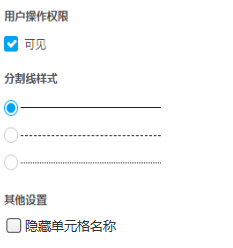
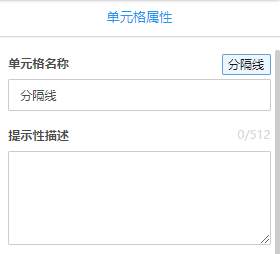
(1)单元格名称
用户访问表单时该单元格上方所显示的名称。默认名称为”分割线“。
(2)提示性描述
相当于提示语,提示用户应该如何填写本单元格。目前仅支持输入文字,且字数控制在216汉字或512字符。
(3)用户操作权限
即用户在访问表单时,对该控件的操作权限。控件可设置是否可见、是否可编辑。
可见:就是用户访问时是否可以看到该单元格。
(4)分割线样式
即用户在访问表单时,该分割线的表现形式:实线、破折线、虚线。默认为实线。
(5)其他设置
隐藏单元格名称:即用户在访问表单时,是否显示该单元格名称。
地址支持用户在填表时通过直接点击地图,来达到快速选择地点的目的。

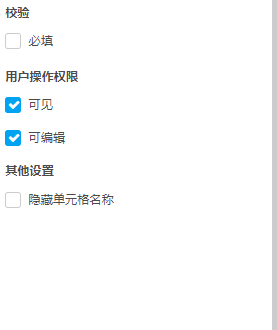
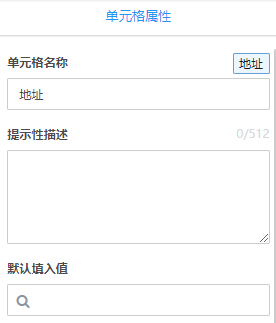
(1)单元格名称
用户访问表单时该单元格上方所显示的名称。默认名称为”地址“。
(2)提示性描述
相当于提示语,提示用户应该如何填写本单元格。目前仅支持输入文字,且字数控制在216汉字或512字符。
(3)默认填入值
指用户在访问表单时,该控件的默认显示的值,便于一些重复性内容的默认填写。
(4)校验
指用户填表提交时,对该控件填入数据的校验。不满足条件的需给出提示,确保用户提交的数据符合条件。
必填:指填表人必须填写此项才能提交。
(5)用户操作权限
即用户在访问表单时,对该控件的操作权限。控件可设置是否可见、是否可编辑。
可见:就是用户访问时是否可以看到该单元格。
可编辑:用户填表时是否可以编辑该单元格。
(6)其他设置
隐藏单元格名称:即用户在访问表单时,是否显示该单元格名称。
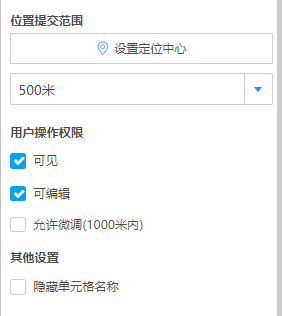
定位支持用户在填表时直接显示其当前所在的位置,同时支持用户在可控范围内微调位置。目前定位仅限在移动端使用。

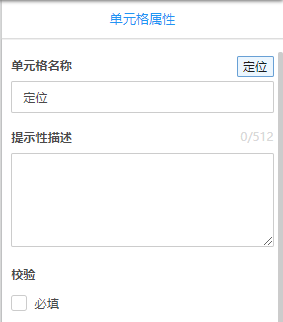
(1)单元格名称
用户访问表单时该单元格上方所显示的名称。默认名称为”定位“。
(2)提示性描述
相当于提示语,提示用户应该如何填写本单元格。目前仅支持输入文字,且字数控制在216汉字或512字符。
(3)校验
指用户填表提交时,对该控件填入数据的校验。不满足条件的需给出提示,确保用户提交的数据符合条件。
必填:指填表人必须填写此项才能提交。
(4)位置提交范围
指当定位位置满足所设置的位置提交范围时才能提交。位置提交范围是指以”定位中心“为圆心,以”定位半径“为半径的圆形面积,其中定位半径默认为500米。
(5)用户操作权限
即用户在访问表单时,对该控件的操作权限。控件可设置是否可见、是否可编辑、是否允许微调。
可见:就是用户访问时是否可以看到该单元格。
可编辑:用户填表时是否可以编辑该单元格。
允许微调:允许用户填表时,以其当前位置为圆心,以1000米为半径进行位置的调整。
(6)其他设置
隐藏单元格名称:即用户在访问表单时,是否显示该单元格名称。
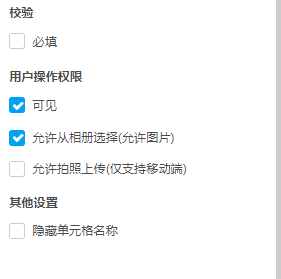
图片只允许用户填表时上传图片,目前仅支持最大上传数量为9张。

(1)单元格名称
用户访问表单时该单元格上方所显示的名称。默认名称为”图片“。
(2)提示性描述
相当于提示语,提示用户应该如何填写本单元格。目前仅支持输入文字,且字数控制在216汉字或512字符。
(3)默认填入值
当未选择上传格式时,“只读”默认图片;当选择上传格式后,默认退出“只读”模式。其中只读是指只能在线阅读或下载。
若同时需要“默认值只读”和“允许上传”,需要添加两个控件后分别设置。
(4)校验
指用户填表提交时,对该控件填入数据的校验。不满足条件的需给出提示,确保用户提交的数据符合条件。
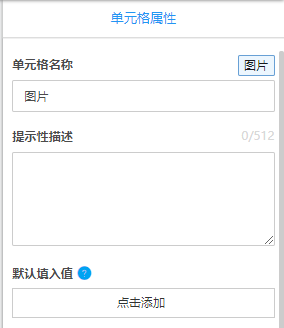
必填:指填表人必须填写此项才能提交。
(5)用户操作权限
即用户在访问表单时,对该控件的操作权限。控件可设置是否可见、是否允许图片、是否允许拍照。
可见:就是用户访问时是否可以看到该单元格。
允许图片:允许用户调用本地相册上传图片。
允许拍照:若仅勾选”允许拍照“,在移动端填表时,只能调用事事明水印相机进行拍照,可有效避免员工作弊。其中水印相机包含要素为:当前时间、地点、操作人。
(6)其他设置
隐藏单元格名称:即用户在访问表单时,是否显示该单元格名称。
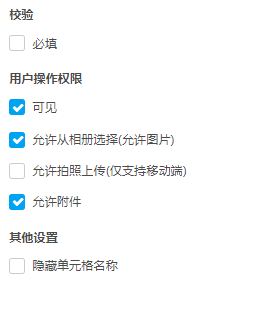
附件支持用户填表时上传图片和文件等格式附件,目前仅支持最大上传数量为9个。

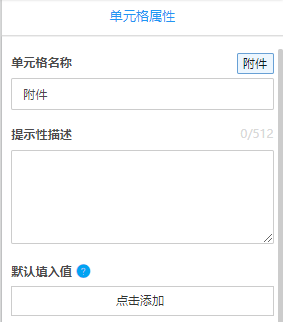
(1)单元格名称
用户访问表单时该单元格上方所显示的名称。默认名称为”图片“。
(2)提示性描述
相当于提示语,提示用户应该如何填写本单元格。目前仅支持输入文字,且字数控制在216汉字或512字符。
(3)默认填入值
当未选择上传格式时,“只读”默认图片;当选择上传格式后,默认退出“只读”模式。其中只读是指只能在线阅读或下载。
若同时需要“默认值只读”和“允许上传”,需要添加两个控件后分别设置。
(4)校验
指用户填表提交时,对该控件填入数据的校验。不满足条件的需给出提示,确保用户提交的数据符合条件。
必填:指填表人必须填写此项才能提交。
(5)用户操作权限
即用户在访问表单时,对该控件的操作权限。控件可设置是否可见、是否允许图片、是否允许拍照、是否允许附件。
可见:就是用户访问时是否可以看到该单元格。
允许图片:允许用户调用本地相册上传图片。
允许拍照:若仅勾选”允许拍照“,在移动端填表时,只能调用事事明水印相机进行拍照,可有效避免员工作弊。其中水印相机包含要素为:当前时间、地点、操作人。
允许附件:允许用户调用本地文件库上传除图片类型外的其他文件。
(6)其他设置
隐藏单元格名称:即用户在访问表单时,是否显示该单元格名称。
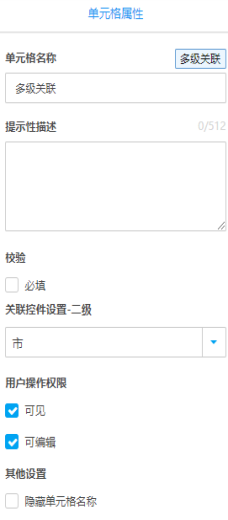
多级关联可以看作多级下拉单选,每一级的单选都依赖于上一级单选,例如“省”、“市”、“县”的多项筛选。目前多级关联仅支持五项,超过五项的请使用”下拉+关联“单元格的数据关联功能。

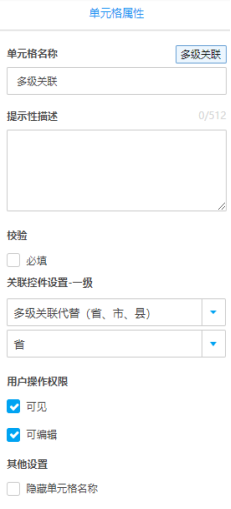
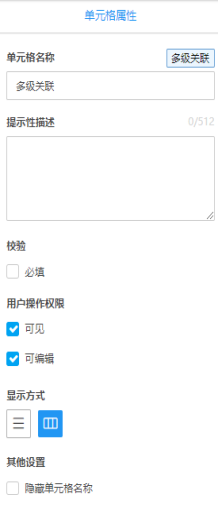
(1)单元格名称
用户访问表单时该单元格上方所显示的名称。默认名称为”多级关联“。
(2)提示性描述
相当于提示语,提示用户应该如何填写本单元格。目前仅支持输入文字,且字数控制在216汉字或512字符。
(3)校验
指用户填表提交时,对该控件填入数据的校验。不满足条件的需给出提示,确保用户提交的数据符合条件。
必填:指填表人必须填写此项才能提交。
(4)用户操作权限
即用户在访问表单时,对该控件的操作权限。控件可设置是否可见、是否可编辑。
可见:就是用户访问时是否可以看到该单元格。
可编辑:用户填表时是否可以编辑该单元格。
(5) 显示方式
提供纵向和横向两种展示方式。
(6)关联控件设置
需要设置一级、二级...关联项所对应的供关联表单字段。
(7)其他设置
隐藏单元格名称:即用户在访问表单时,是否显示该单元格名称。
@成员可获取通讯录成员,在用户填表时,可在管理员设置的成员范围内,选择单个或多个成员。

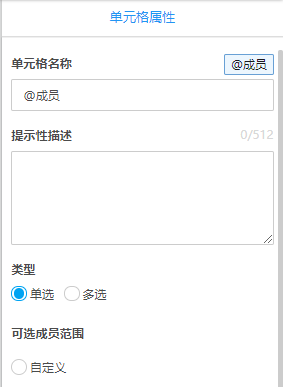
(1)单元格名称
用户访问表单时该单元格上方所显示的名称。默认名称为”@成员“。
(2)提示性描述
相当于提示语,提示用户应该如何填写本单元格。目前仅支持输入文字,且字数控制在216汉字或512字符。
(3)类型
指允许填表人可单选还是多选通讯录成员。
(4)可选成员范围
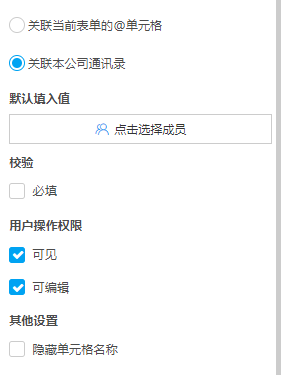
指由管理员设置填表人可选择成员的范围,目前提供三种类型,如下:
自定义:管理员选择某几个成员。
关联当前表单的@单元格:@成员的范围由当前表单的@事事号或@部门的填入数据决定。
关联本公司通讯录:直接调用本公司通讯录,包括外部联系人和离职员工。
(5)默认填入值
指用户在访问表单时,该控件的默认显示的值,便于一些重复性内容的默认填写,目前默认填入值提供两种,如下:
第一种:管理员从通讯录中选择一个或多个成员。
第二种:动态成员,包括当前操作人、当前操作人的直属上级、当前操作人的部门主管。
(6)校验
指用户填表提交时,对该控件填入数据的校验。不满足条件的需给出提示,确保用户提交的数据符合条件。
必填:指填表人必须填写此项才能提交。
(7)用户操作权限
即用户在访问表单时,对该控件的操作权限。控件可设置是否可见、是否可编辑。
可见:就是用户访问时是否可以看到该单元格。
可编辑:用户填表时是否可以编辑该单元格。
(8)其他设置
隐藏单元格名称:即用户在访问表单时,是否显示该单元格名称。
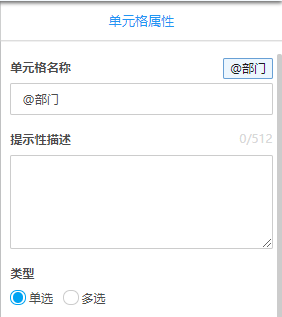
@部门可获取通讯录部门,在用户填表时,可在全公司部门范围内(包括外部联系人和离职员工),选择单个或多个部门。

(1)单元格名称
用户访问表单时该单元格上方所显示的名称。默认名称为”@部门“。
(2)提示性描述
相当于提示语,提示用户应该如何填写本单元格。目前仅支持输入文字,且字数控制在216汉字或512字符。
(3)类型
指允许填表人可单选还是多选通讯录部门。
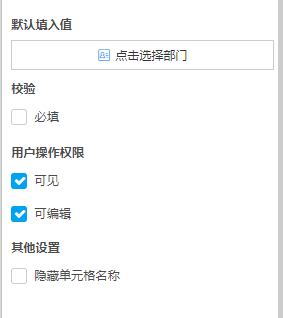
(4)默认填入值
指用户在访问表单时,该控件的默认显示的值,便于一些重复性内容的默认填写,目前仅提供管理员从通讯录中选择一个或多个部门作为默认填入值。
(5)校验
指用户填表提交时,对该控件填入数据的校验。不满足条件的需给出提示,确保用户提交的数据符合条件。
必填:指填表人必须填写此项才能提交。
(6)用户操作权限
即用户在访问表单时,对该控件的操作权限。控件可设置是否可见、是否可编辑。
可见:就是用户访问时是否可以看到该单元格。
可编辑:用户填表时是否可以编辑该单元格。
(7)其他设置
隐藏单元格名称:即用户在访问表单时,是否显示该单元格名称。
@工作表单可获取工作表单,在用户填表时,可在管理员设置的范围内,选择单个或多个工作表单。

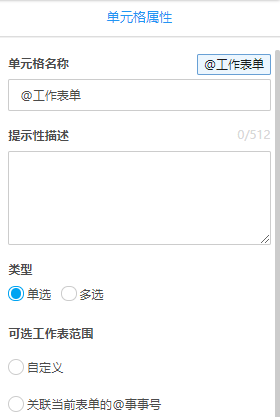
(1)单元格名称
用户访问表单时该单元格上方所显示的名称。默认名称为”@工作表单“。
(2)提示性描述
相当于提示语,提示用户应该如何填写本单元格。目前仅支持输入文字,且字数控制在216汉字或512字符。
(3)类型
指允许填表人可单选还是多选工作表。
(4)可选工作表范围
指由管理员设置填表人可选择工作表的范围,目前提供三种类型,如下:
自定义:管理员选择某几个工作表。
关联当前表单的@事事号:@工作表单的范围由当前表单的@事事号的填入数据决定。
关联本公司下全部工作表:直接调用本公司下所有工作表。
(5)默认填入值
指用户在访问表单时,该控件的默认显示的值,便于一些重复性内容的默认填写,目前仅提供管理员从全公司下全部工作表中选择一个或多个工作表作为默认填入值。
(6)校验
指用户填表提交时,对该控件填入数据的校验。不满足条件的需给出提示,确保用户提交的数据符合条件。
必填:指填表人必须填写此项才能提交。
(7)用户操作权限
即用户在访问表单时,对该控件的操作权限。控件可设置是否可见、是否可编辑。
可见:就是用户访问时是否可以看到该单元格。
可编辑:用户填表时是否可以编辑该单元格。
(8)其他设置
隐藏单元格名称:即用户在访问表单时,是否显示该单元格名称。
@事事号可获取事事号,在用户填表时,可在管理员设置的范围内,选择单个或多个事事号。

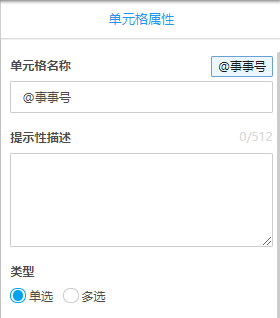
(1)单元格名称
用户访问表单时该单元格上方所显示的名称。默认名称为”@事事号“。
(2)提示性描述
相当于提示语,提示用户应该如何填写本单元格。目前仅支持输入文字,且字数控制在216汉字或512字符。
(3)类型
指允许填表人可单选还是多选事事号。
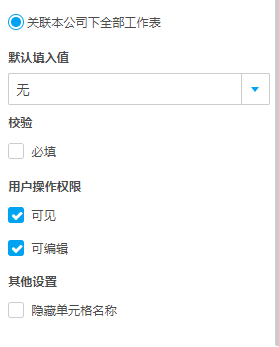
(4)默认填入值
指用户在访问表单时,该控件的默认显示的值,便于一些重复性内容的默认填写,目前仅提供管理员从全公司事事号中选择一个或多个事事号作为默认填入值。
(5)校验
指用户填表提交时,对该控件填入数据的校验。不满足条件的需给出提示,确保用户提交的数据符合条件。
必填:指填表人必须填写此项才能提交。
(6)用户操作权限
即用户在访问表单时,对该控件的操作权限。控件可设置是否可见、是否可编辑。
可见:就是用户访问时是否可以看到该单元格。
可编辑:用户填表时是否可以编辑该单元格。
(7)其他设置
隐藏单元格名称:即用户在访问表单时,是否显示该单元格名称。
单元格/组可以被看作为多个单元格的一个分组。上述20种单元格都可以组成一个分组。

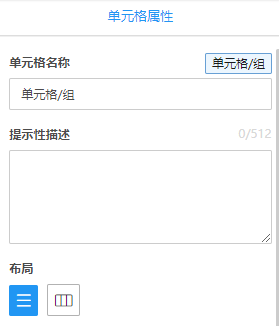
(1)单元格名称
用户访问表单时该单元格上方所显示的名称。默认名称为”单元格/组“。
(2)提示性描述
相当于提示语,提示用户应该如何填写本单元格。目前仅支持输入文字,且字数控制在216汉字或512字符。
(3)布局
提供纵向和横向两种展示方式。
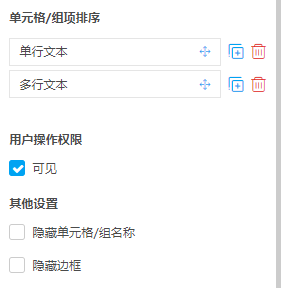
(4)单元格/组项排序
可对已添加的单元格项进行复制、删除、排序,目前增加单元格只能在画布上进行。
(5)用户操作权限
即用户在访问表单时,对该控件的操作权限。控件可设置是否可见。
可见:就是用户访问时是否可以看到该单元格。
(6)其他设置
隐藏单元格名称:即用户在访问表单时,是否显示该单元格名称。
隐藏边框:即用户在访问表单时,是否显示该单元格的虚线边框。
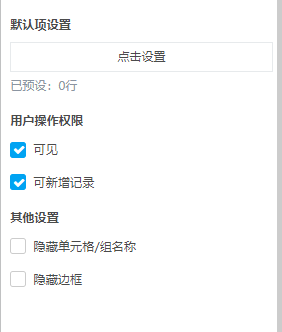
与单元格/组相比,子表格在填写时可以增行,也可以设置默认项。

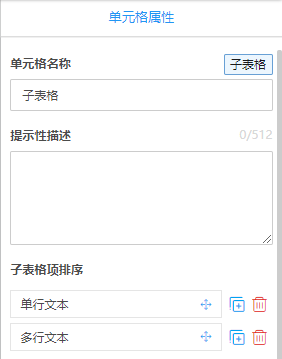
(1)单元格名称
用户访问表单时该单元格上方所显示的名称。默认名称为”子表格“。
(2)提示性描述
相当于提示语,提示用户应该如何填写本单元格。目前仅支持输入文字,且字数控制在216汉字或512字符。
(3)子表格项排序
可对已添加的子表格项进行复制、删除、排序,目前增加单元格只能在画布上进行。
(4)默认项预置
可设置一行或多行默认值。
(5)用户操作权限
即用户在访问表单时,对该控件的操作权限。控件可设置是否可见。
可见:就是用户访问时是否可以看到该单元格。
(6)其他设置
隐藏单元格名称:即用户在访问表单时,是否显示该单元格名称。
隐藏边框:即用户在访问表单时,是否显示该单元格的虚线边框。