
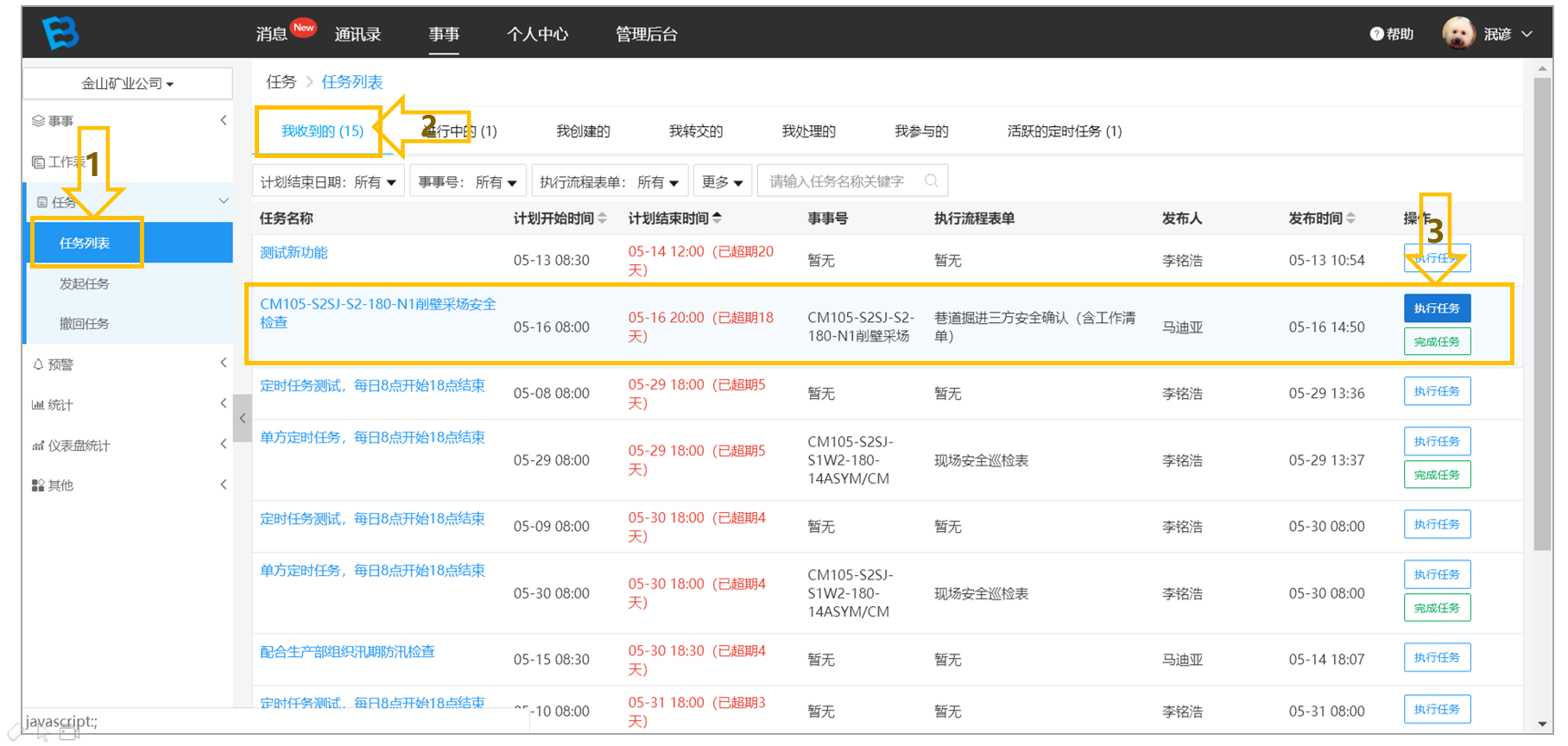
Web端:填表任务需要填写工作表之后,需要发布动态后,才能完成任务。步骤1-->点击任务列表,步骤2-->点击“我收到的”任务信息,步骤3-->选择任务,点击执行任务。
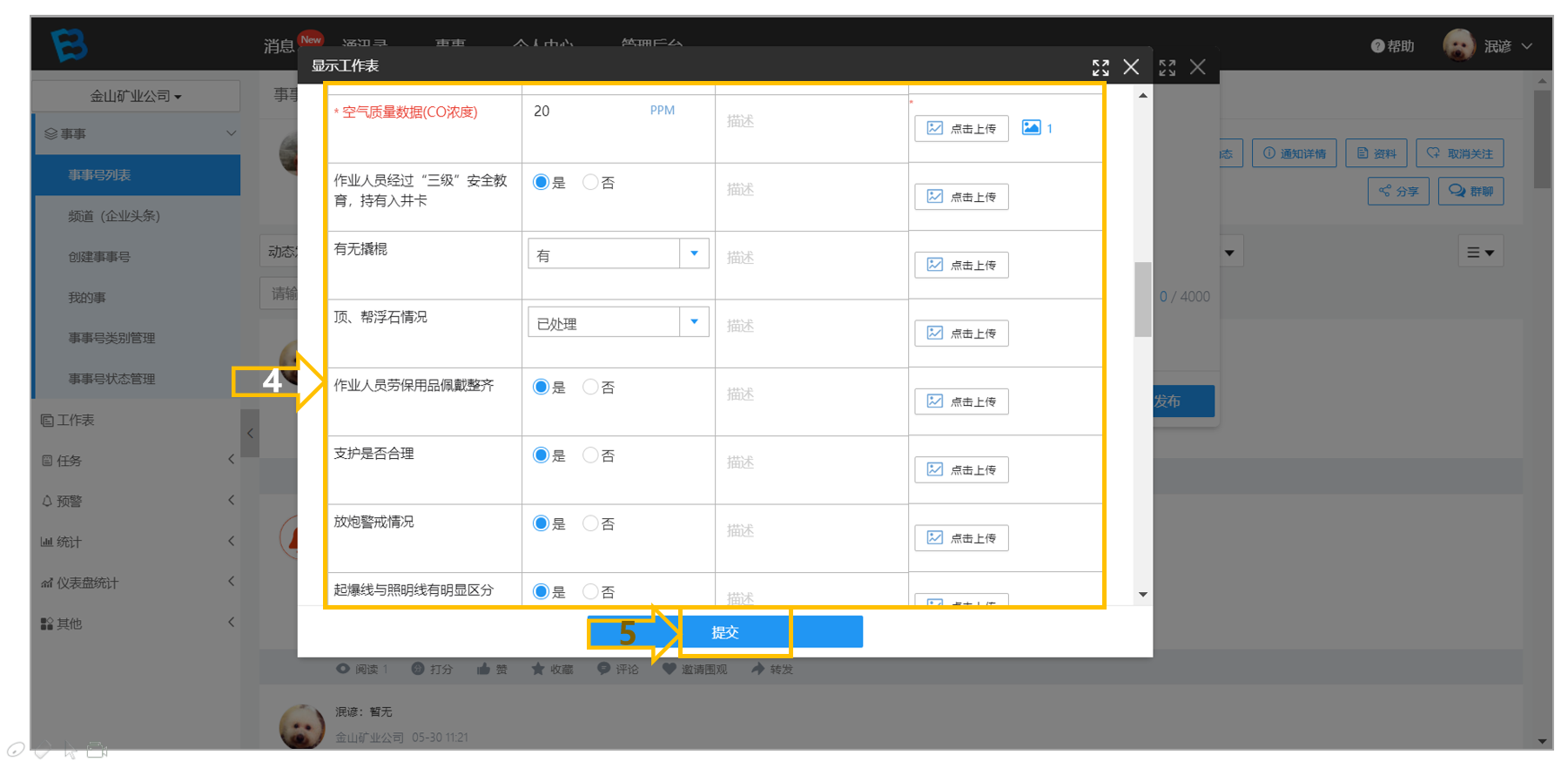
Web端:步骤4-->填写工作表并拍照(提醒:若需拍照填表,则需使用手机端来执行任务),步骤5-->点击提交。
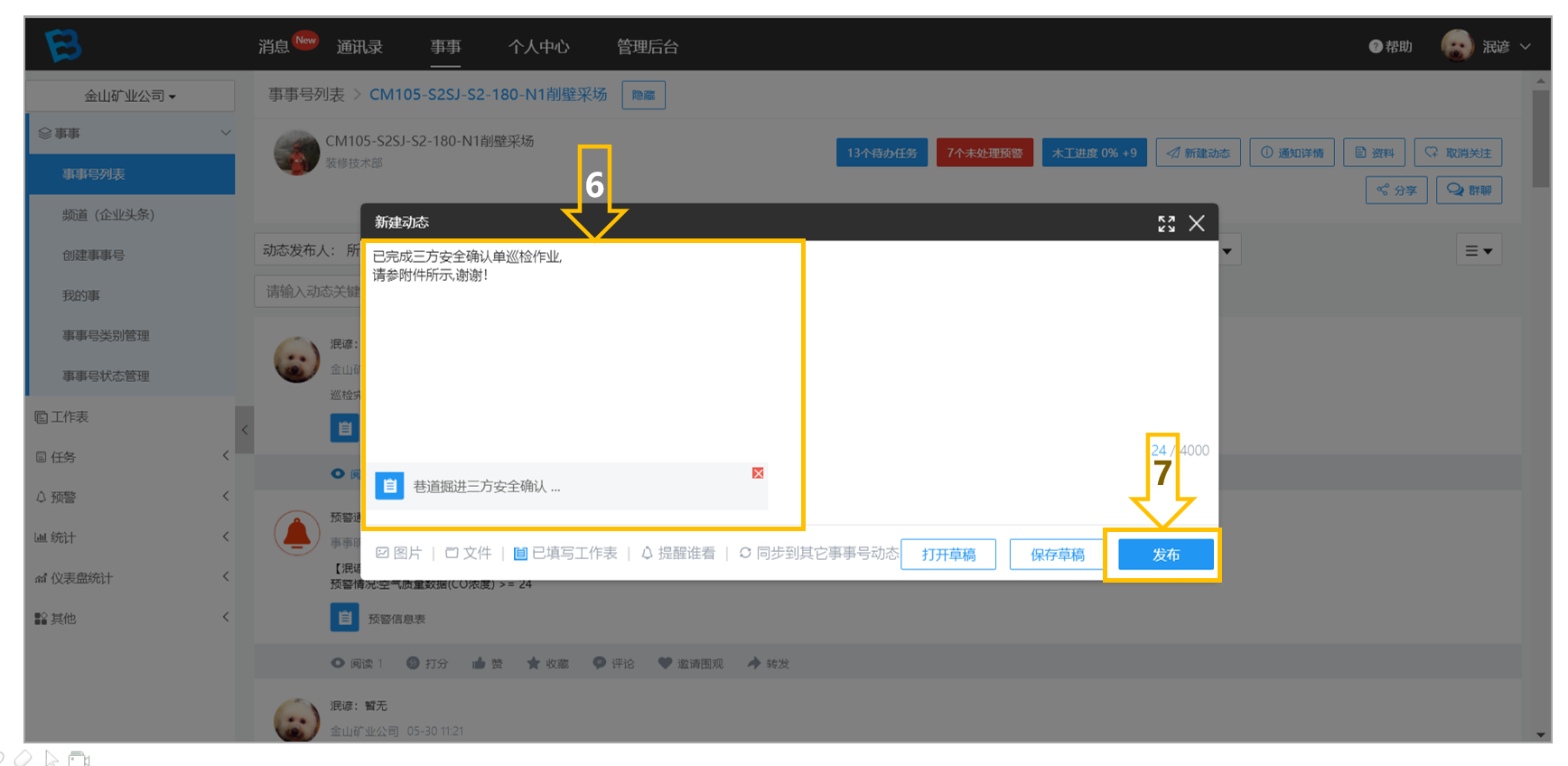
Web端:步骤6-->填写说明,步骤7-->点击发布。
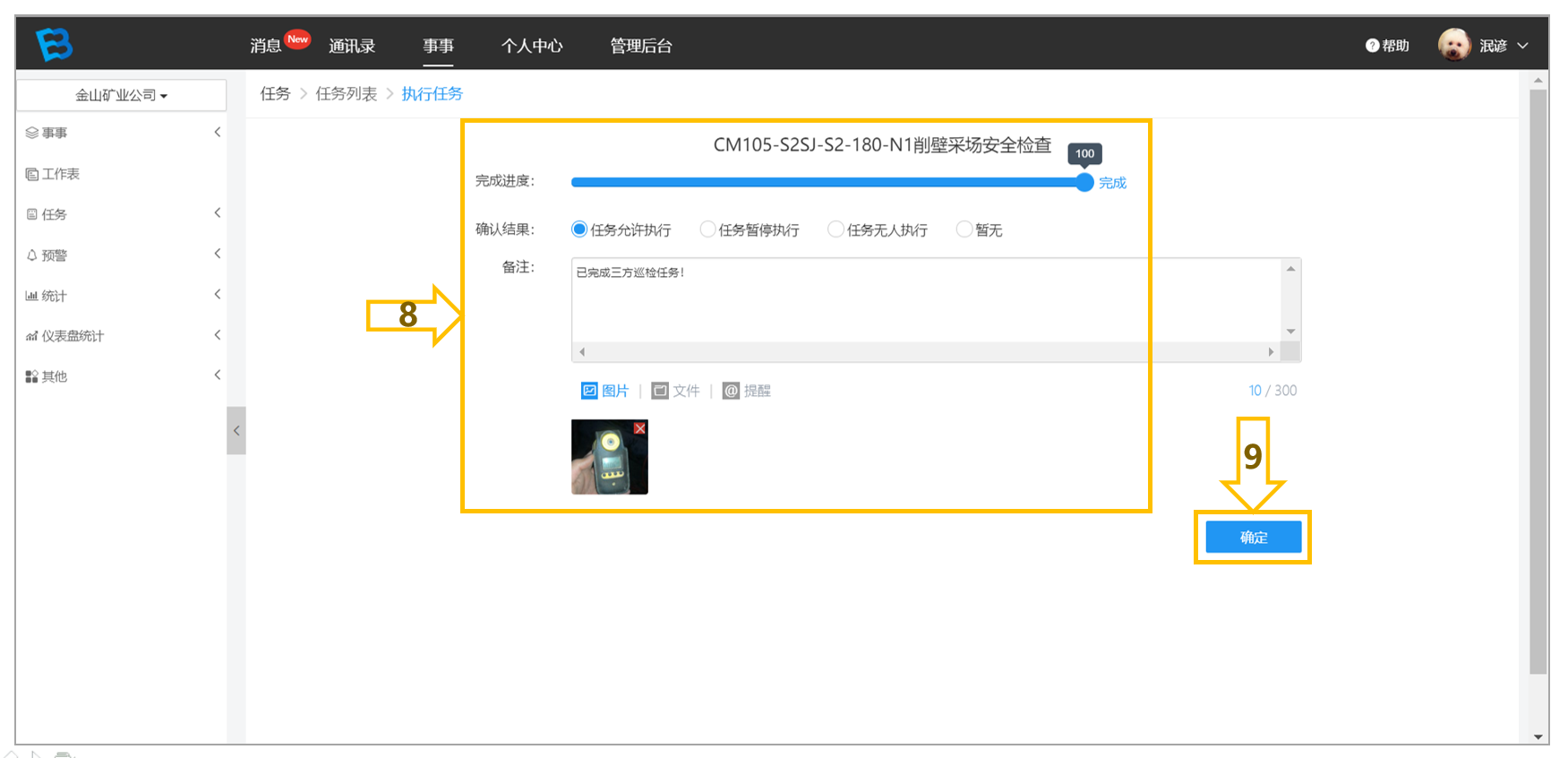
Web端:步骤8-->填写完成进度、确认结果、备注、贴照片、文件、提醒等,步骤9-->点击确定,完成任务。
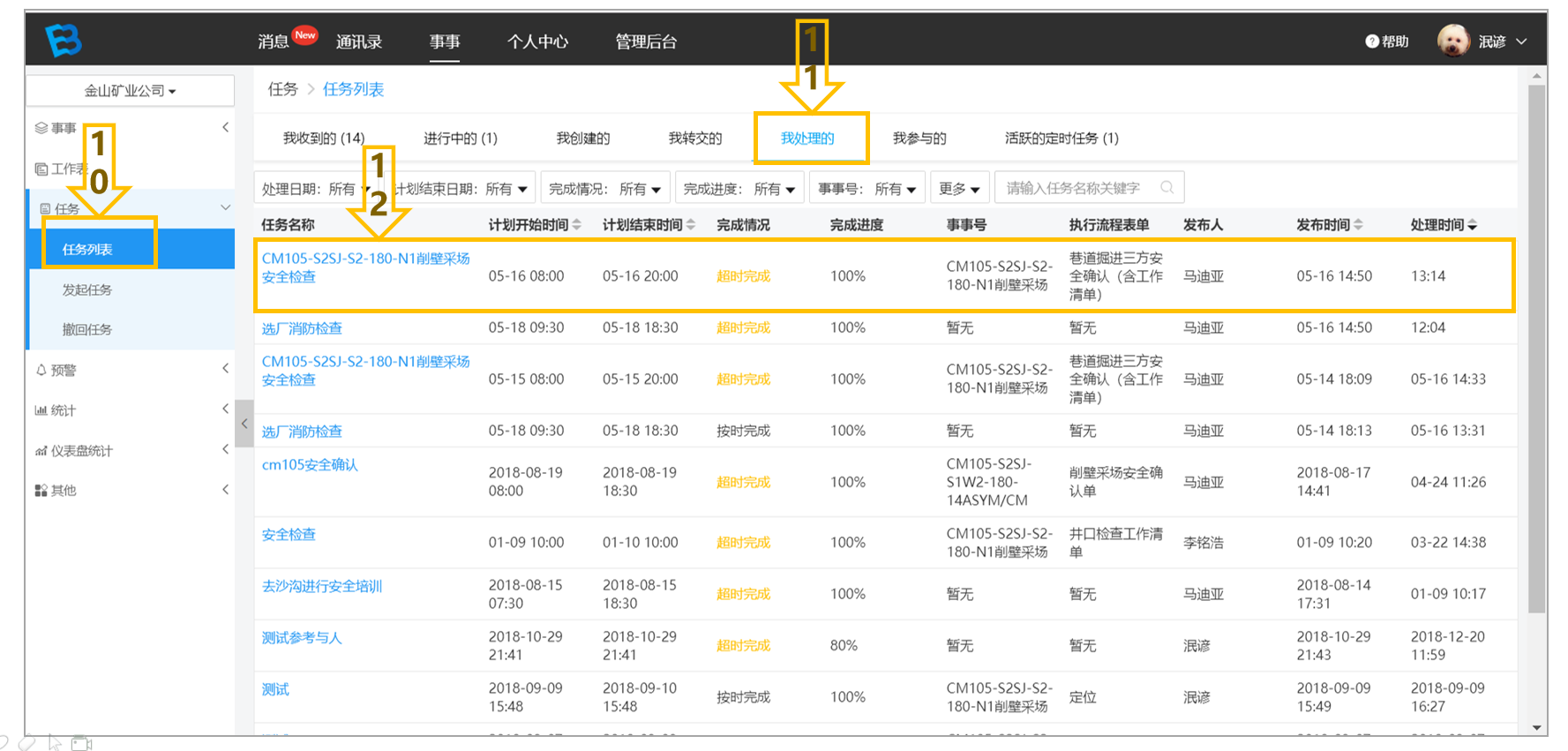
Web端:步骤10-->点击任务列表,步骤11-->点击我处理的,步骤12-->点选任务并查看刚刚完成的任务详情。
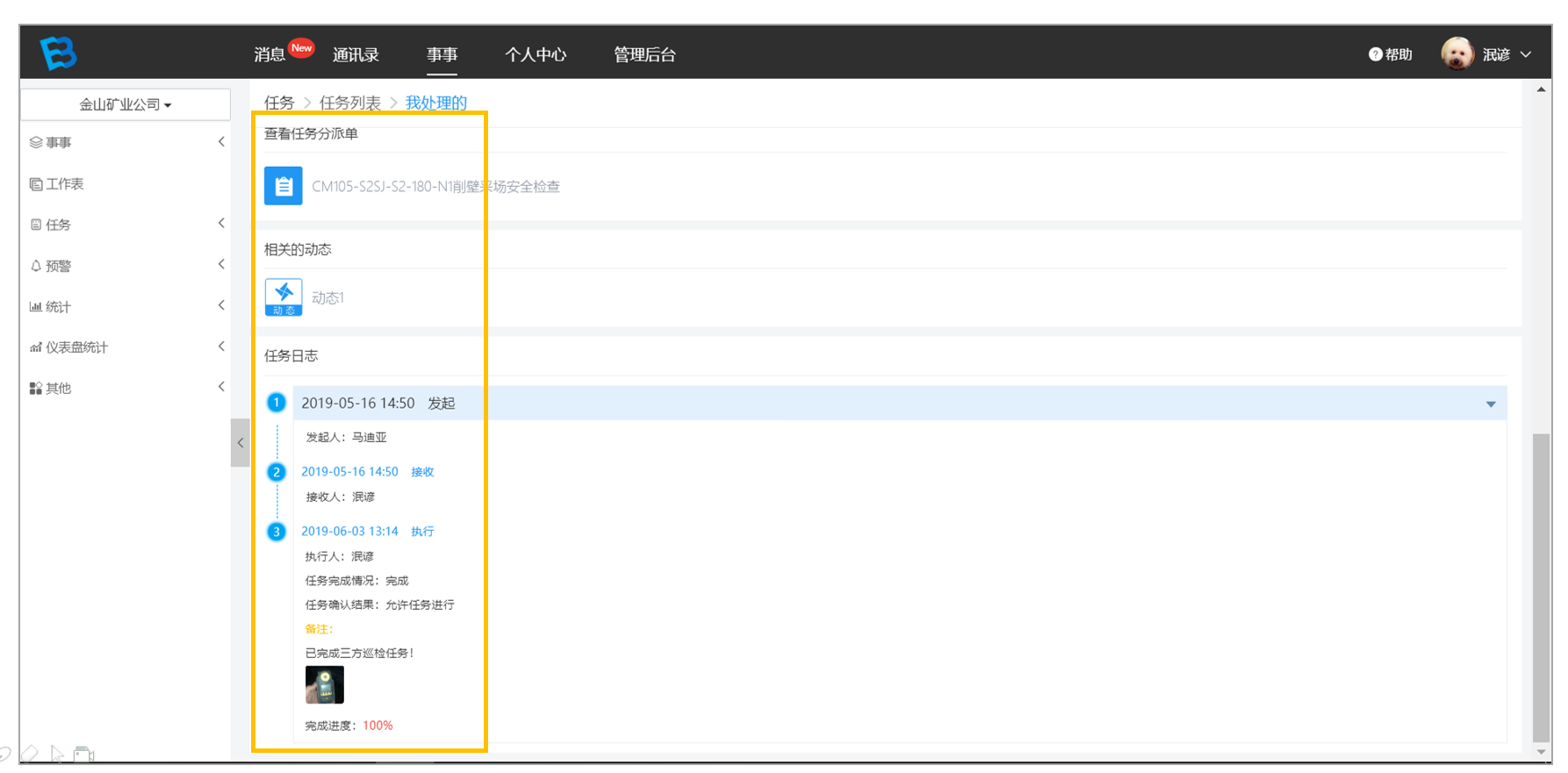
Web端:查看刚刚完成的任务详情。
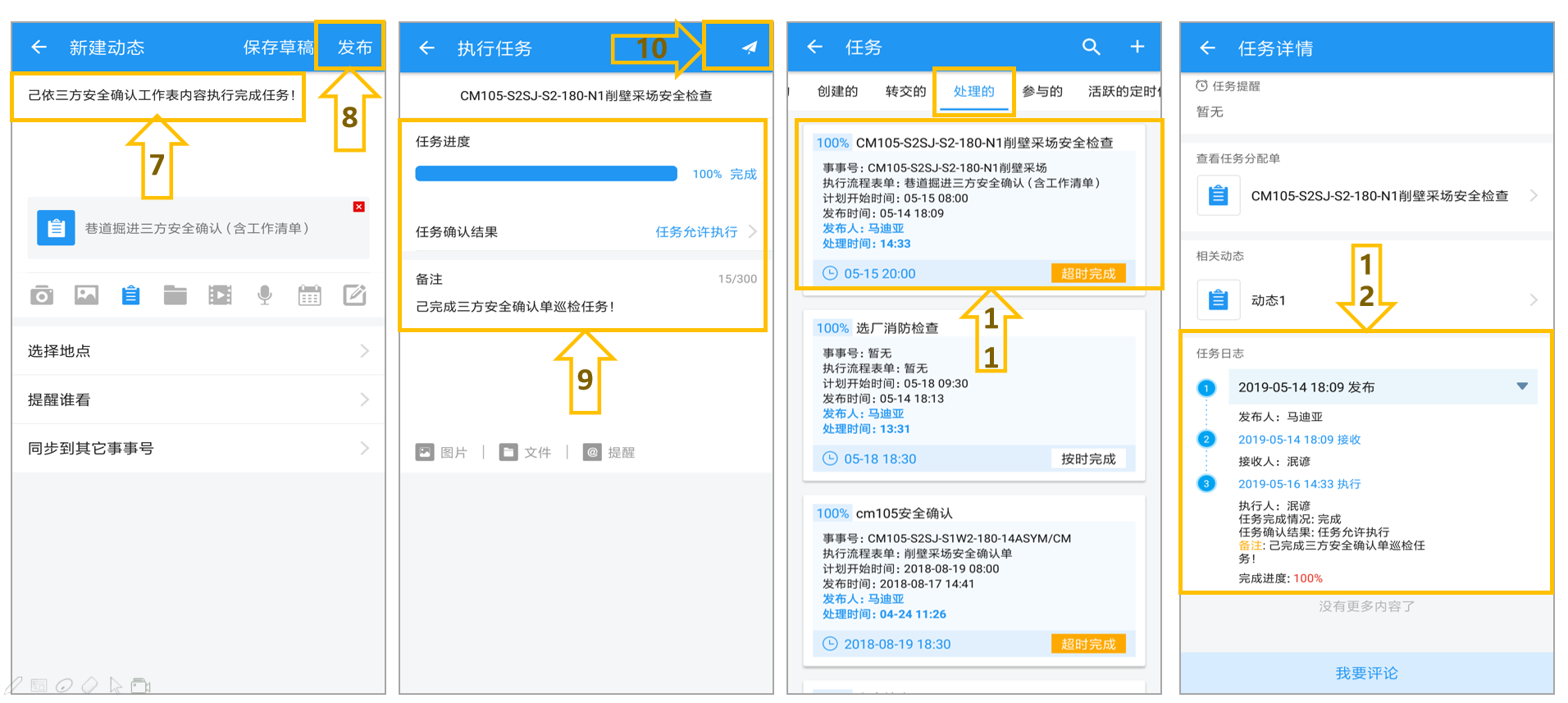
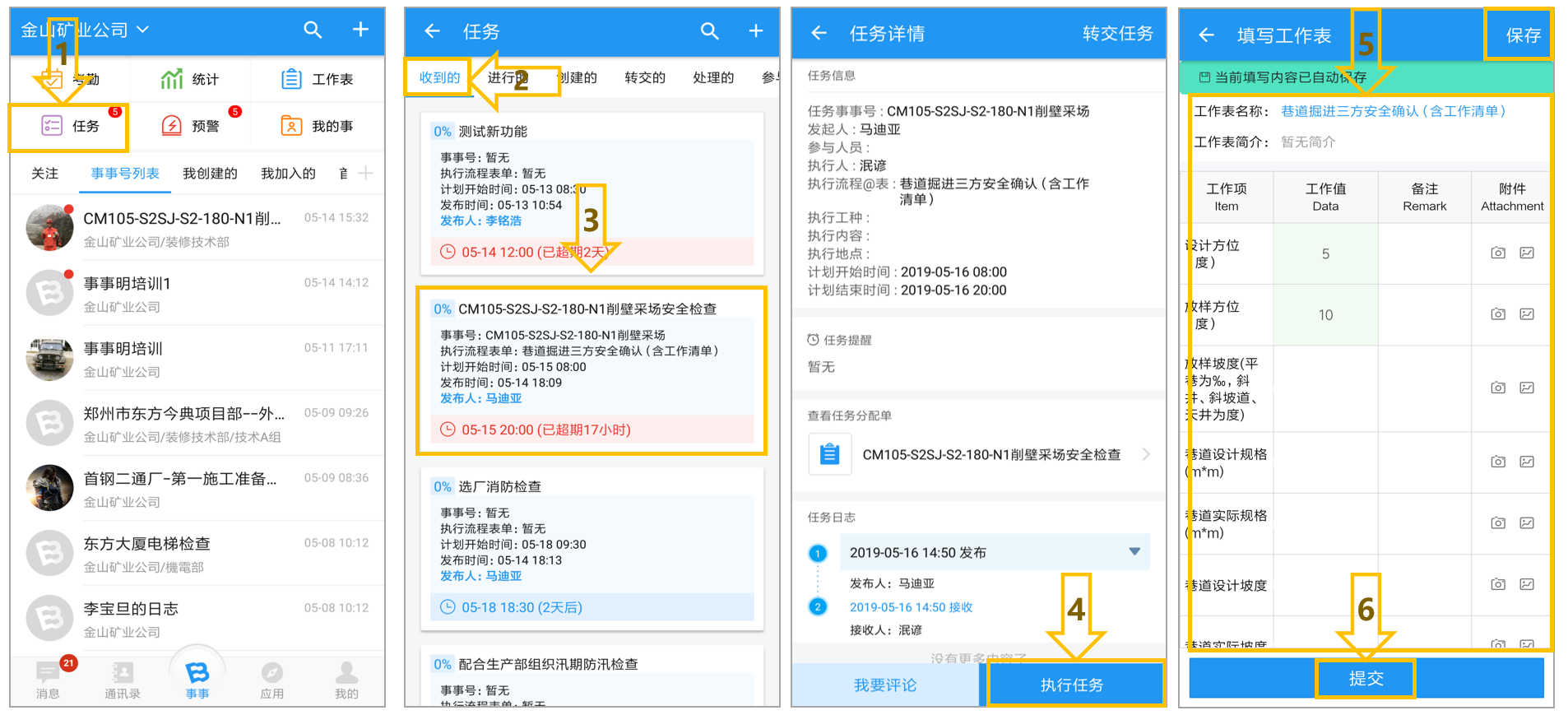
App端:填表任务需要填写工作表之后,需要发布动态后,才能完成任务。步骤1-->点击任务,步骤2-->点击“收到的”任务信息,步骤3-->点选任务,步骤4-->点击执行任务,步骤5-->填写工作表,步骤6-->先点击保存后,在点击提交。
App端:步骤7-->填写备注说明,步骤8-->点击发布,步骤9-->填写任务进度、点选任务确认结果、是否完成“是”并填写备注资料,步骤10-->点击纸飞机发布,步骤11-->点击我处理的任务信息列表中,在点选刚刚完成的任务资料,步骤12-->查看刚刚完成的任务详情。