
单行文本
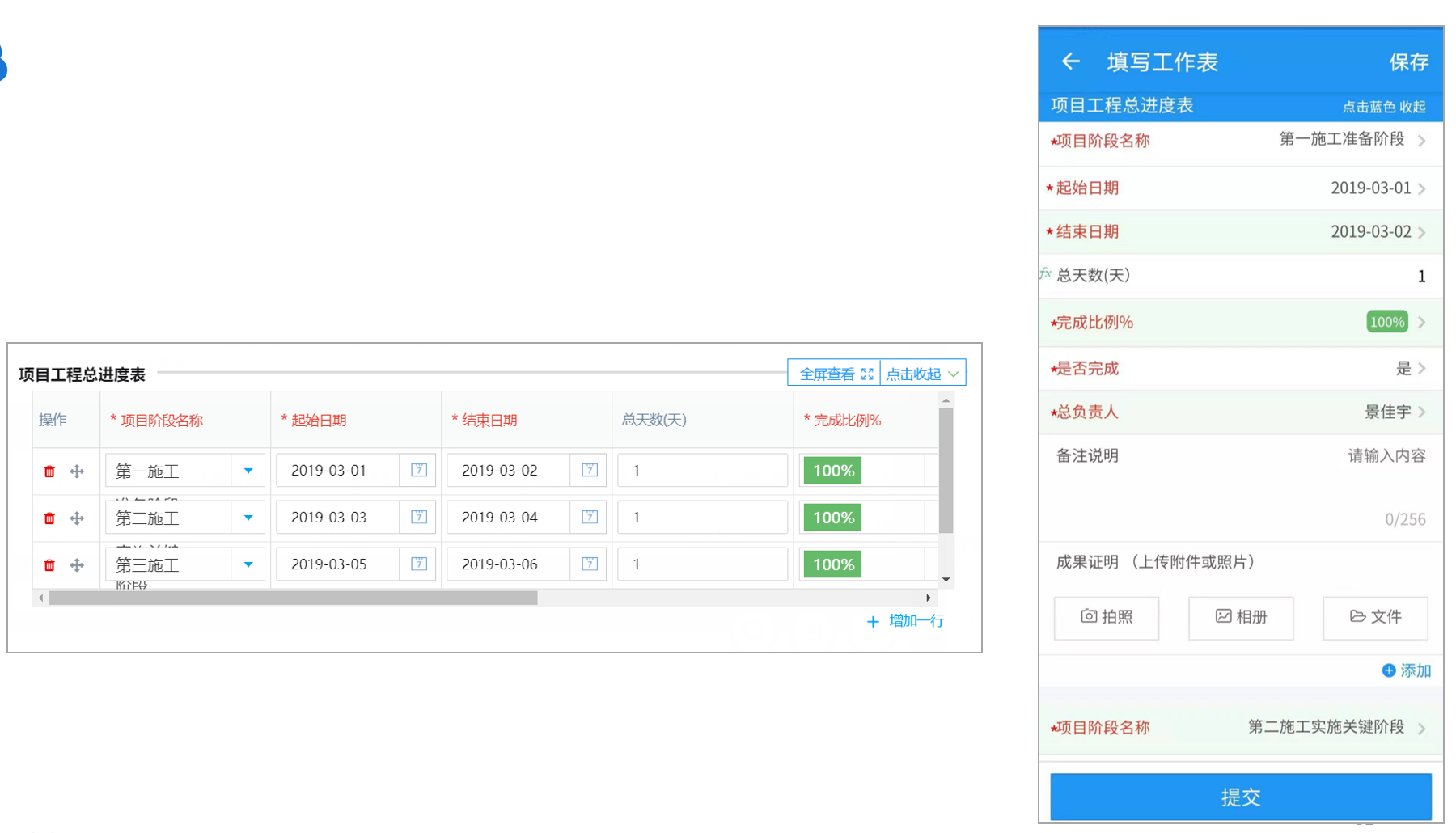
单行文本比较常用,例如姓名、备注等。
单元格名称就是单元格的名字。
提示性描述相当于提示语。
填入值格式可设置为手机号码、电话、邮箱、身份证号码、邮政编码等。
默认填入值便于一些重复性内容的默认填写,可以设置数据联动、公式编辑。
校验中 是否必填勾选后该项必填、是否唯一 勾选后填写值是唯一的。
填表人和查看人操作权限:可见就是可以看到、可编辑就是可编辑该单元格。
其他设置中同步到字典勾选后,就将填写内容添加到对应的字典中了。可以通过勾选隐藏单元格名称,隐藏掉单元格名称的显示。
多行文本
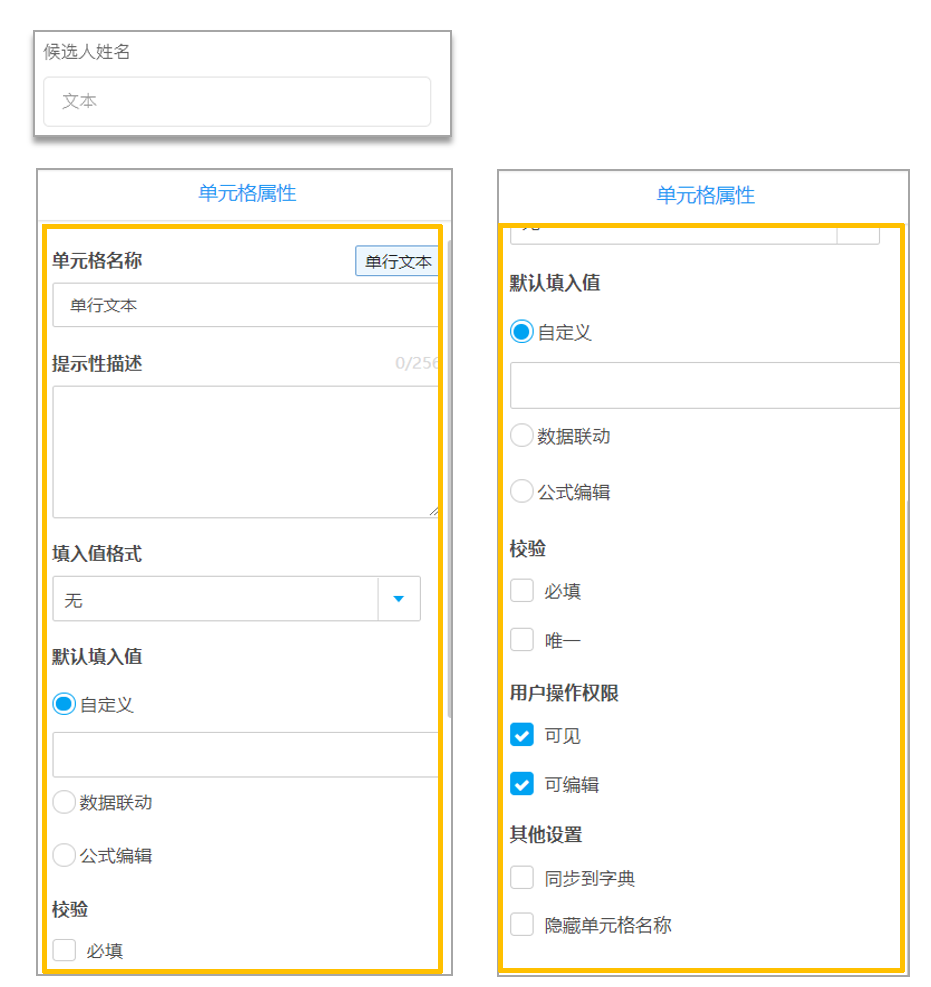
多行文本用在输入文字比较多的地方,例如备注。
多行文本的属性如右侧,比单行文本少一些属性,
例如是否唯一、是否自动同步到字典。
单行文本不能超过25个汉字或字符。
多行文本不能超过256个汉字或字符。
校验可选择是否必填。
用户操作权限和其他设置,请参见“单行文本”中的说明。
数字
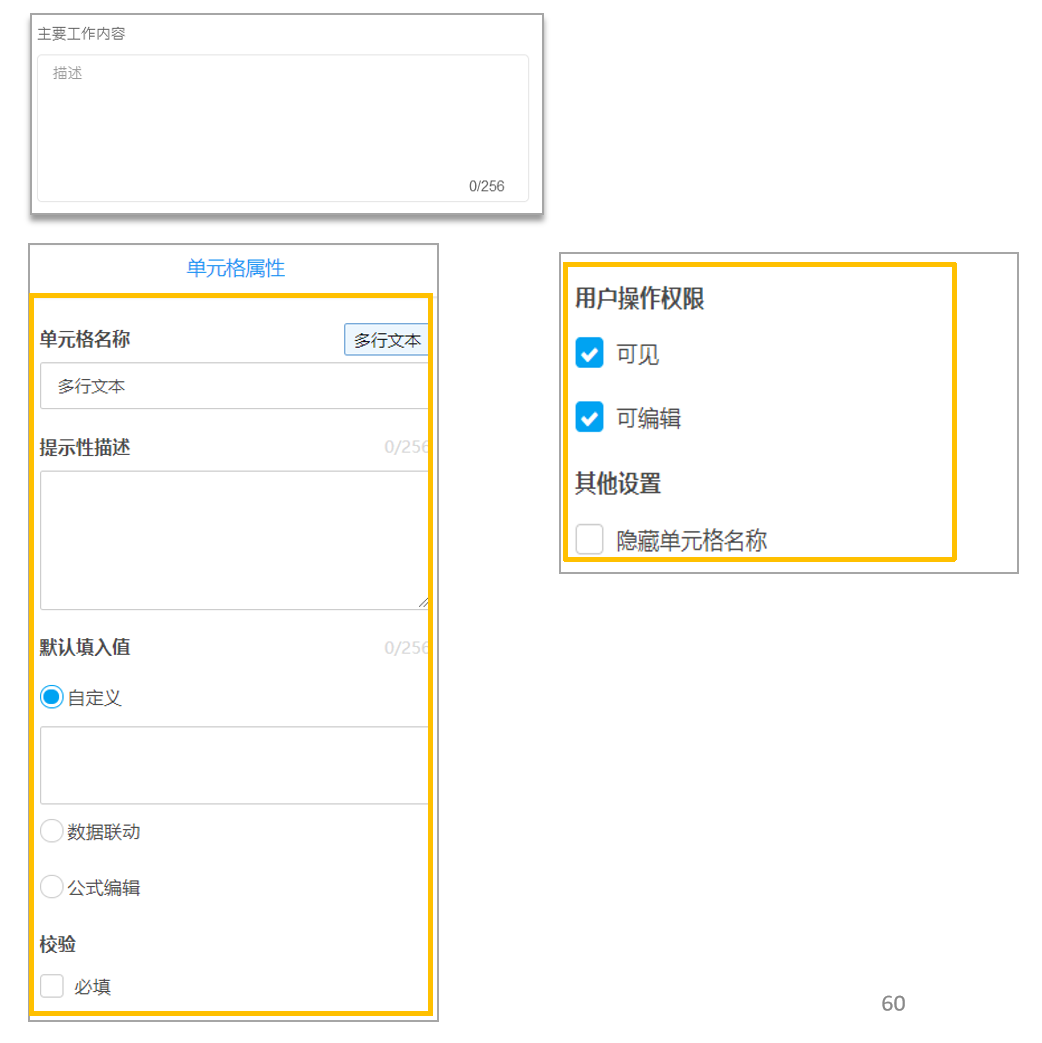
数字型顾名思义 可以在单元格中输入数字。
填入默认值每次打开表单都显示默认的数值。
是否必填勾选后,该单元格就是必选项。
单位可以显示在前面,也可以显示在后面。
允许小数勾选后,可以选择具体的小数点位数。
取值范围填入后,在填表后只能填入该范围的数值。
用户操作权限和其他设置、与上面的一样,请参见“单行文本”中的说明。
逻辑
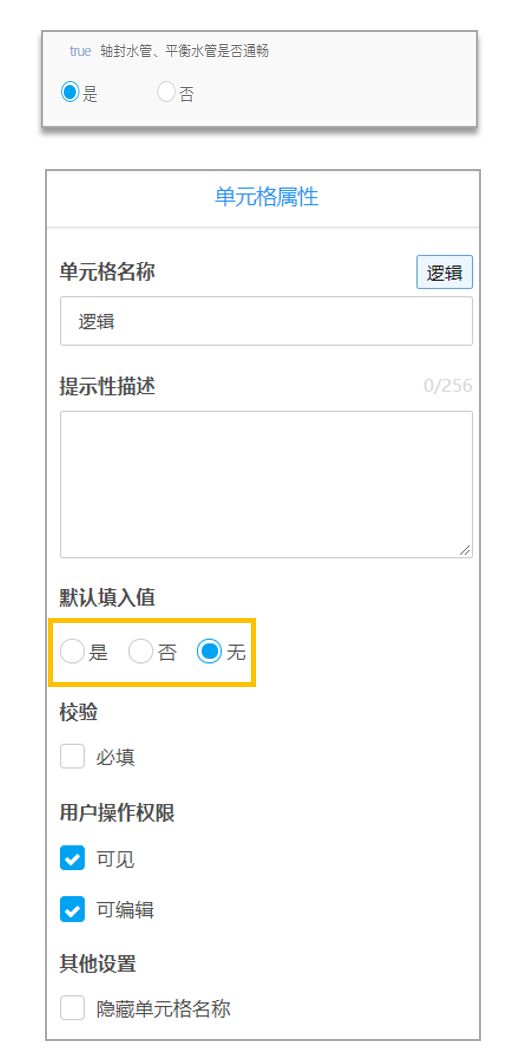
逻辑类型的选择项只有是和否的选项。
默认填入值可以选择是、否、无,这样便于填表人员填写。
校验默认不勾选是否必填,可根据自身情况进行设置。
逻辑型在实际使用时用到的比较多,填表的时候可以快速进行选择。
校验可选择是否必填。
用户操作权限和其他设置,请参见“单行文本”中的说明。
下拉+关联
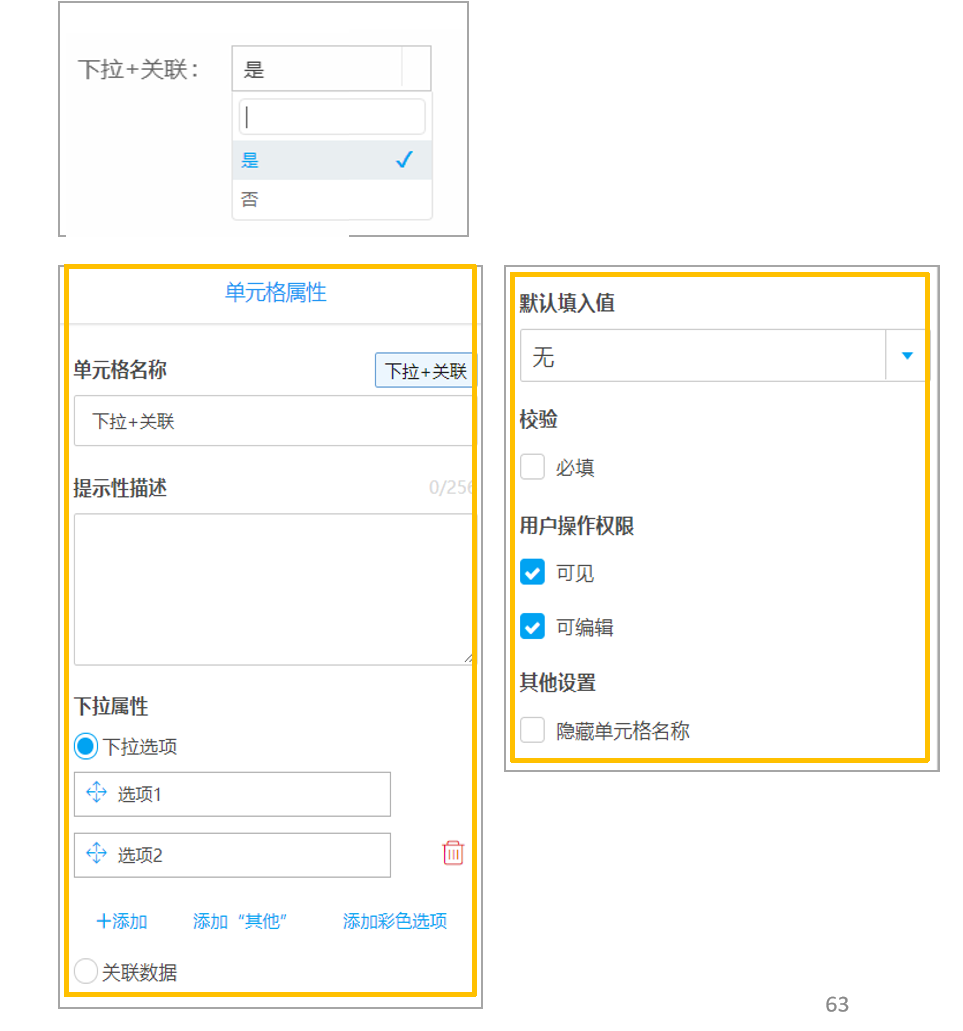
下联+关联也是个非常重要的单元格,下面还会介绍一个“下拉复选”的单元格,两者的差别在于“下拉+关联”是单选的,“下拉复选”可以多选。
下拉属性:下拉选项可以自己添加相关的选项;选择“关联选项”后可以关联字典或者关联某一工作表表单统计结果中的某一项,或者数据联动。
如果很多表单都需要使用同一个相同的单元格,建议使用关联字典。
数据联动实际上就是表1的单元格A的数值映射到表2的单元格B中
例如表1种有车牌号和司机,表2中也有车牌号和司机,那么就可以建立这样的数据联动,当表2填写的车牌号等于表1的车牌号时,表2的司机自动获取表1的司机。
校验可选择是否必填。
用户操作权限和其他设置,请参见“单行文本”中的说明。
下拉复选
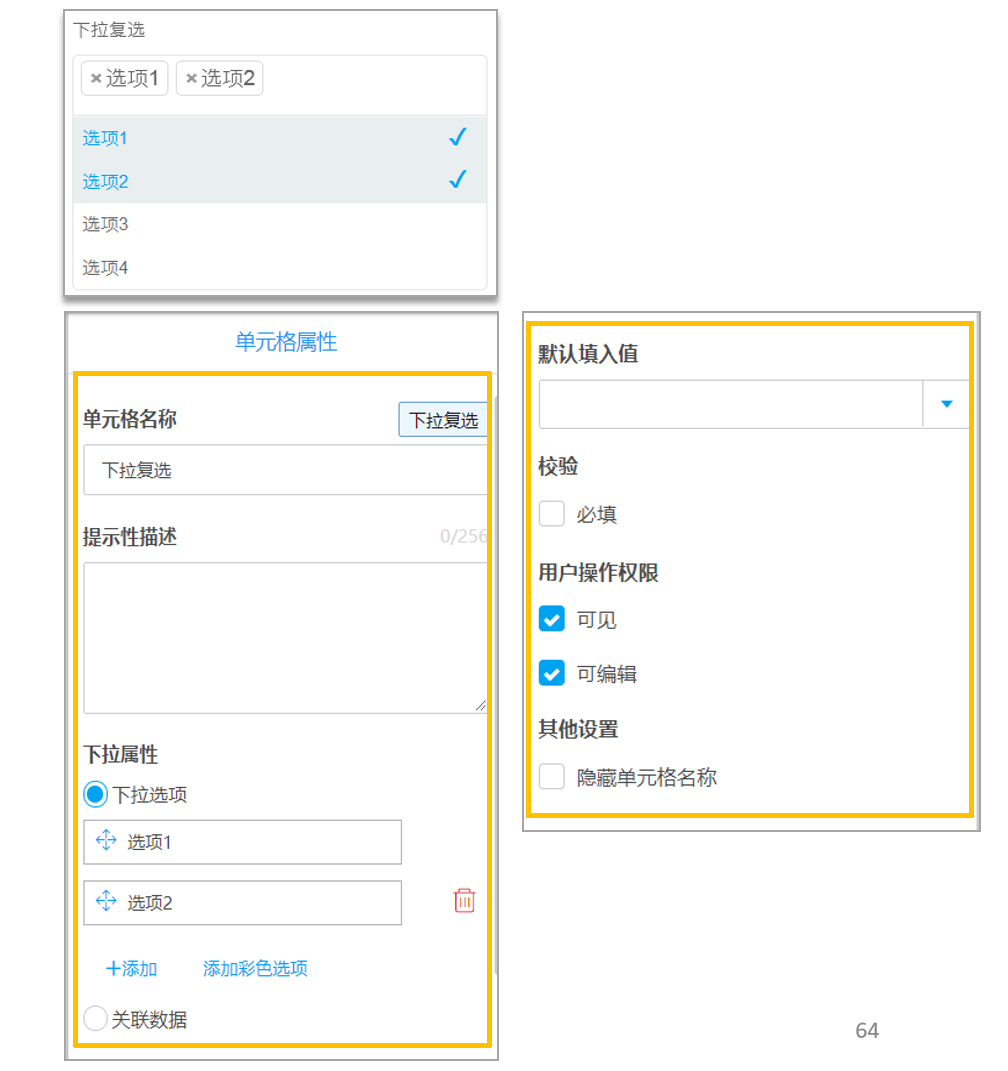
下拉复选与下拉单选的属性基本相同。
下拉复选可以同时选择多个选项。
校验可选择是否必填。
用户操作权限和其他设置,请参见“单行文本”中的说明。
日期
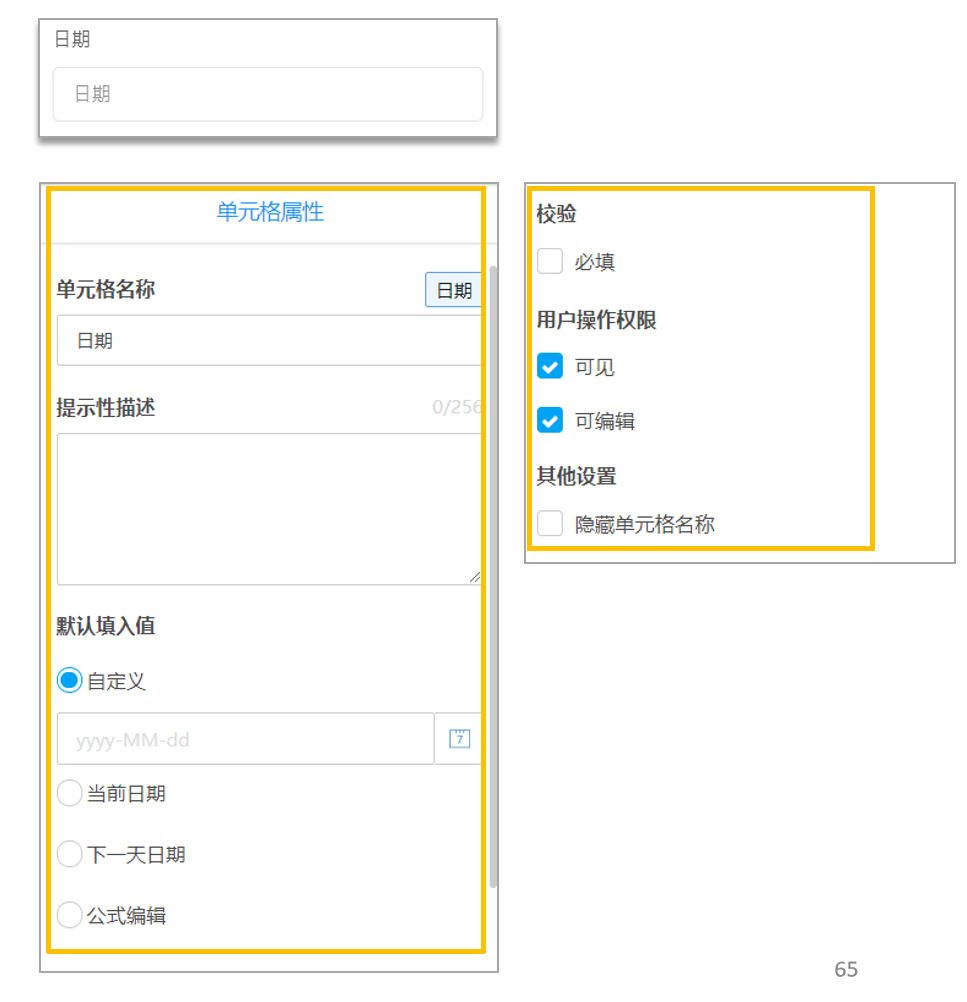
日期默认填入值可填写自定义、当前日期、下一天日期或公式编辑。
校验可选择是否必填。
用户操作权限和其他设置,请参见“单行文本”中的说明。
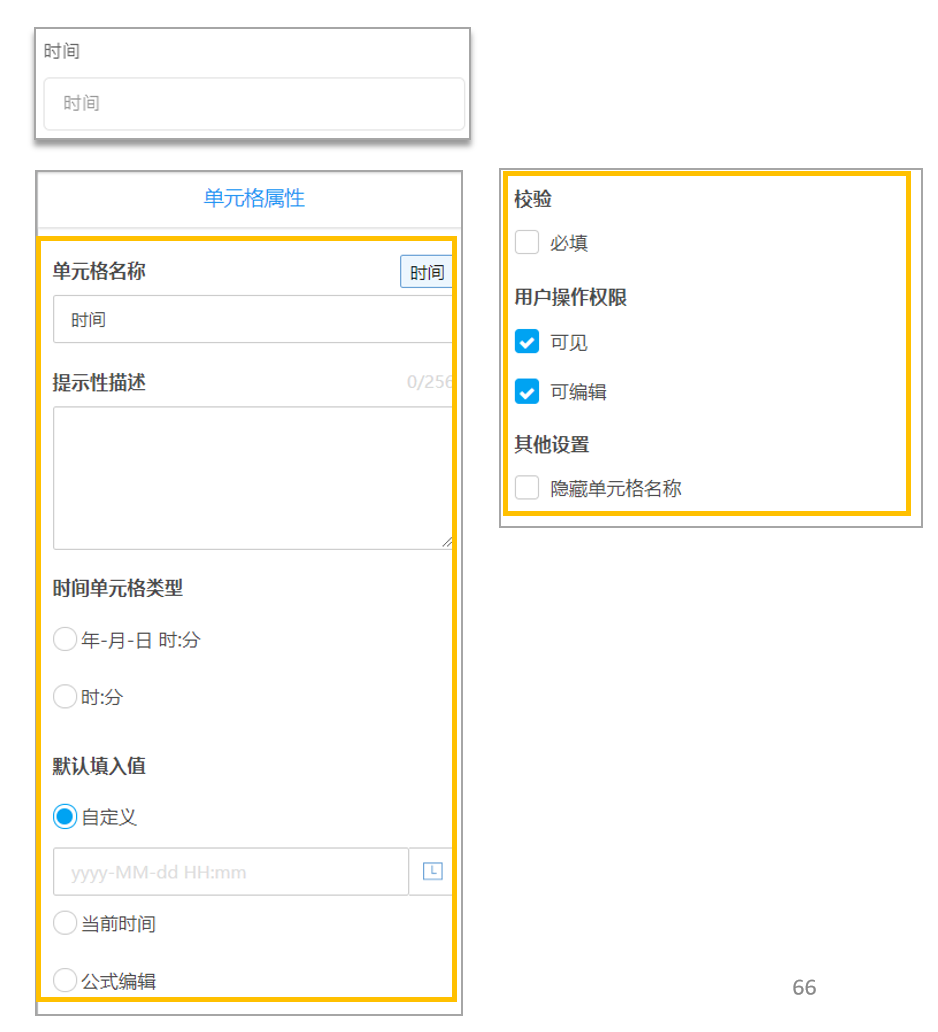
时间
时间类型默认选择“日期时间”类型,可选择“时间”类型,单独填写时间。
填入默认值如果选择当前时间的话,默认填入值进入后就是自定义,那么可以自己设置显示的时间,也可选择当前时间和公式编辑。
校验可选择是否必填。
用户操作权限和其他设置,请参见“单行文本”中的说明。
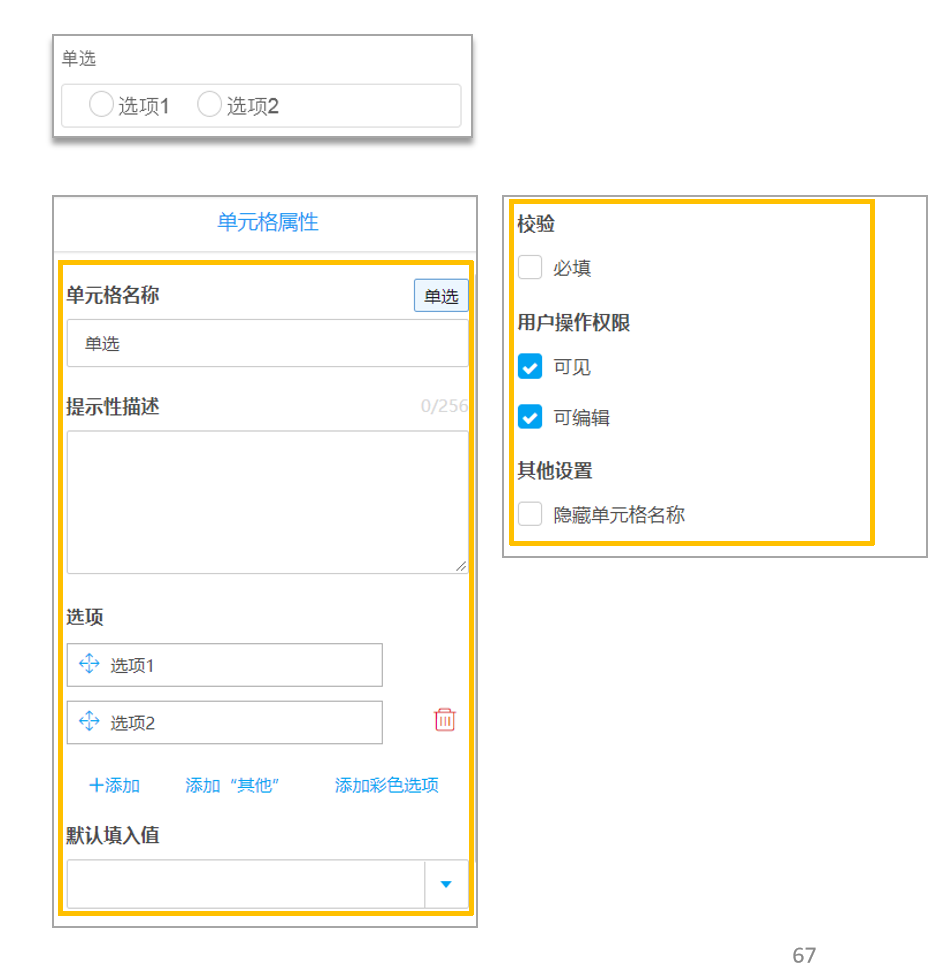
单选
单选所有的选项都在外面放着,可以直接点击进行选择。
选项可以自定义添加,但是不要添加太多项,如果添加太多项的话,建议用 “下拉+关联”这种类型的单元格。
默认填入值可以选择其中一个作为默认填入值。
当然选项也可以选择颜色进行区分,以便于更好的查找,例如 拒绝使用红色 通过使用绿色。
校验可选择是否必填。
用户操作权限和其他设置,请参见“单行文本”中的说明。
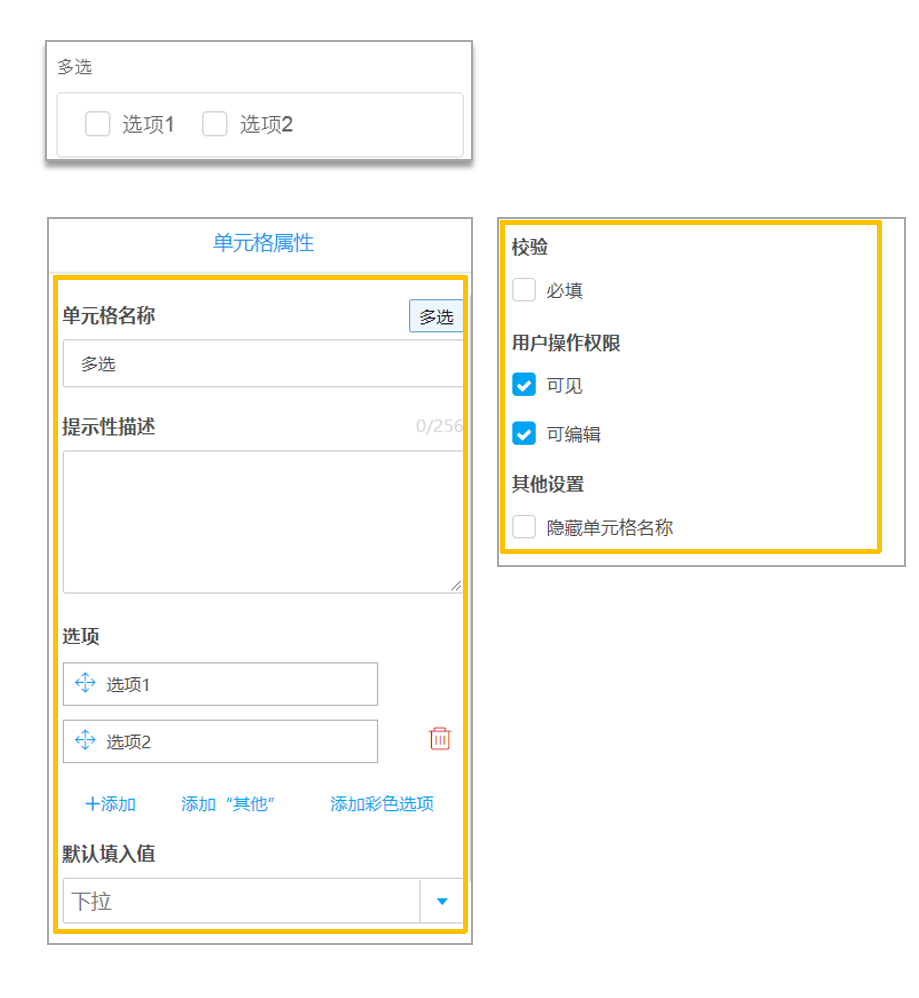
多选
多选与单选类似,所有的选项都在外面放着,可以直接点击进行选择。
选项可以自定义添加,但是不要添加太多项,如果添加太多项的话,建议用 “下拉复选”这种类型的单元格。
默认填入值 可以选择其中一个作为默认填入值。
当然选项也可以选择颜色进行区分,以便于更好的查找,例如 拒绝使用红色 通过使用绿色。
校验可选择是否必填。
用户操作权限和其他设置,请参见“单行文本”中的说明。
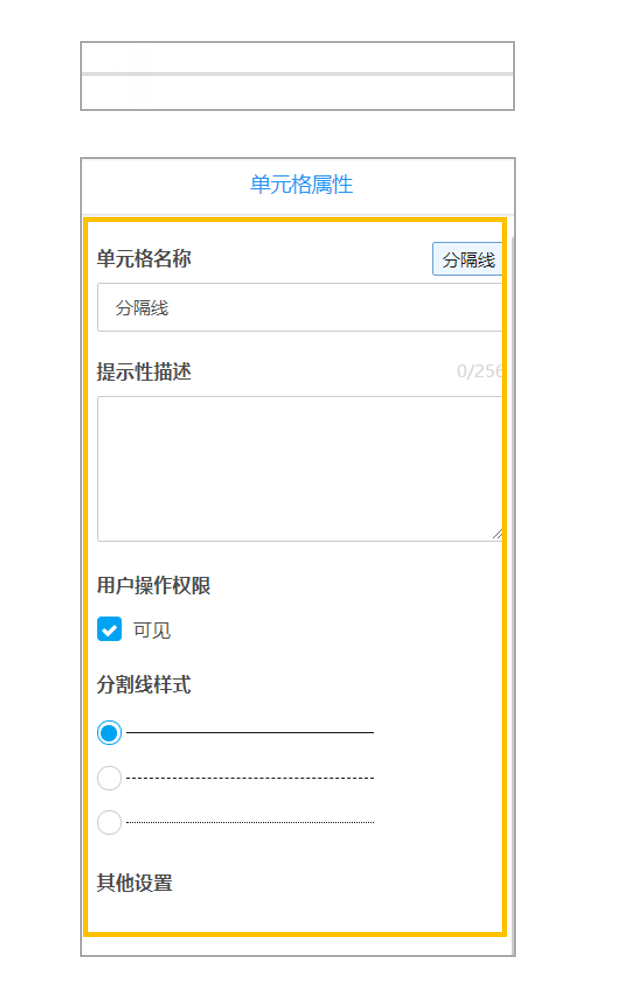
分割线
分割线 默认显示以实线显示。
可选破折线、虚线。
分割线是为了便于更好的区隔分类,根据实际情况进行使用。
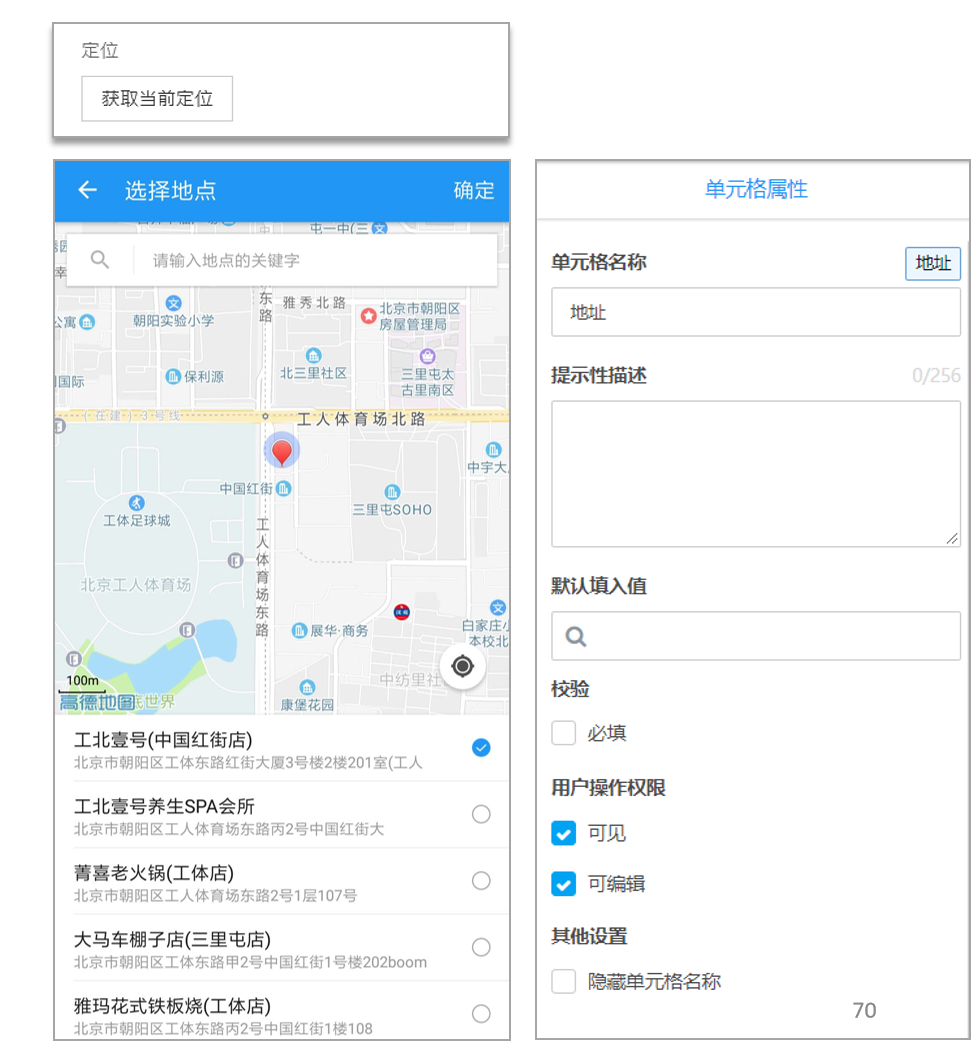
地址
地址是在填表的时候,直接显示当前所在的位置,并可通过搜索选择其他地址。
校验可选择是否必填。
用户操作权限和其他设置,请参见“单行文本”中的说明。
定位
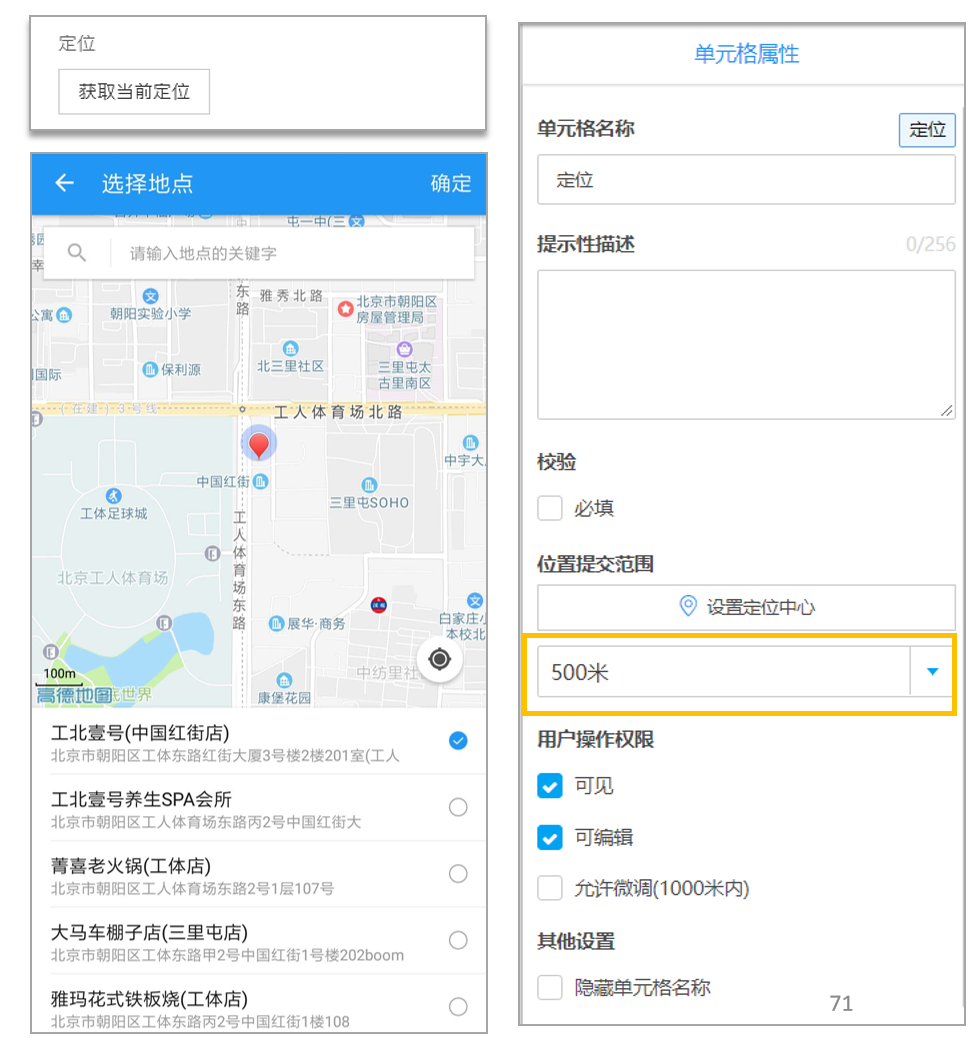
定位是在填表的时候,直接显示当前所在的位置。
当然也可以选择可见、可编辑、允许微调。
允许微调的距离也可以自己设定 500米、1000米、1500米。
也可以设置定位范围,圈定一个范围内,才是有效的定位地点。
校验可选择是否必填。
用户操作权限和其他设置,请参见“单行文本”中的说明。
文件上传
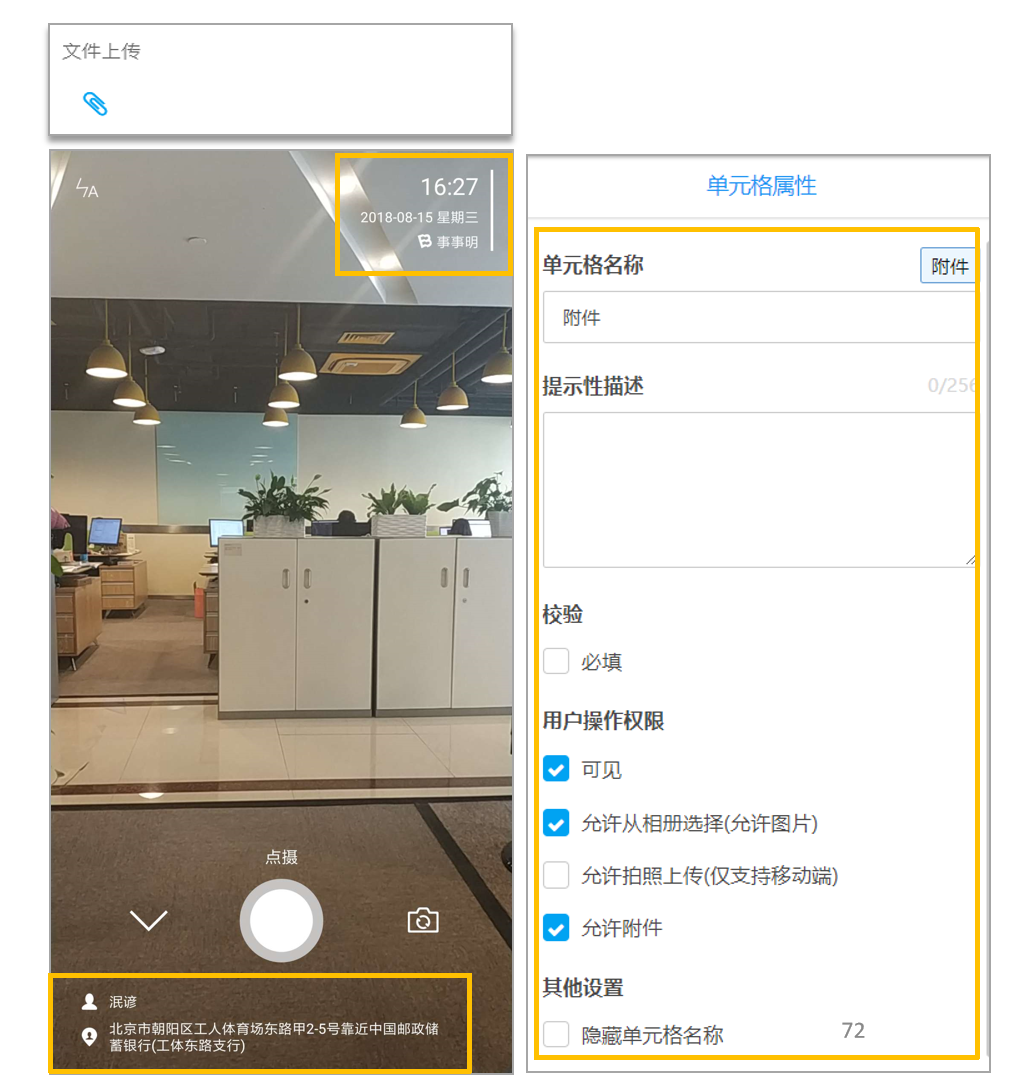
文件上传 对于现场检查来说非常有必要性。
校验可选择是否必填。
填表人和查看人操作权限选择:可见、可编辑、允许从相册选择(允许图片)、允许拍照上传(仅支持移动端)、允许附件。
如果只允许拍照上传的话,在手机端填表的时候,只能使用如右侧的水印相机进行拍照,这样避免了作弊的可能。有图有真相,才能提高工作的质量。
水印相机:当前时间、当前日期、星期、事事明Logo、当天地点、当前操作人。
成员
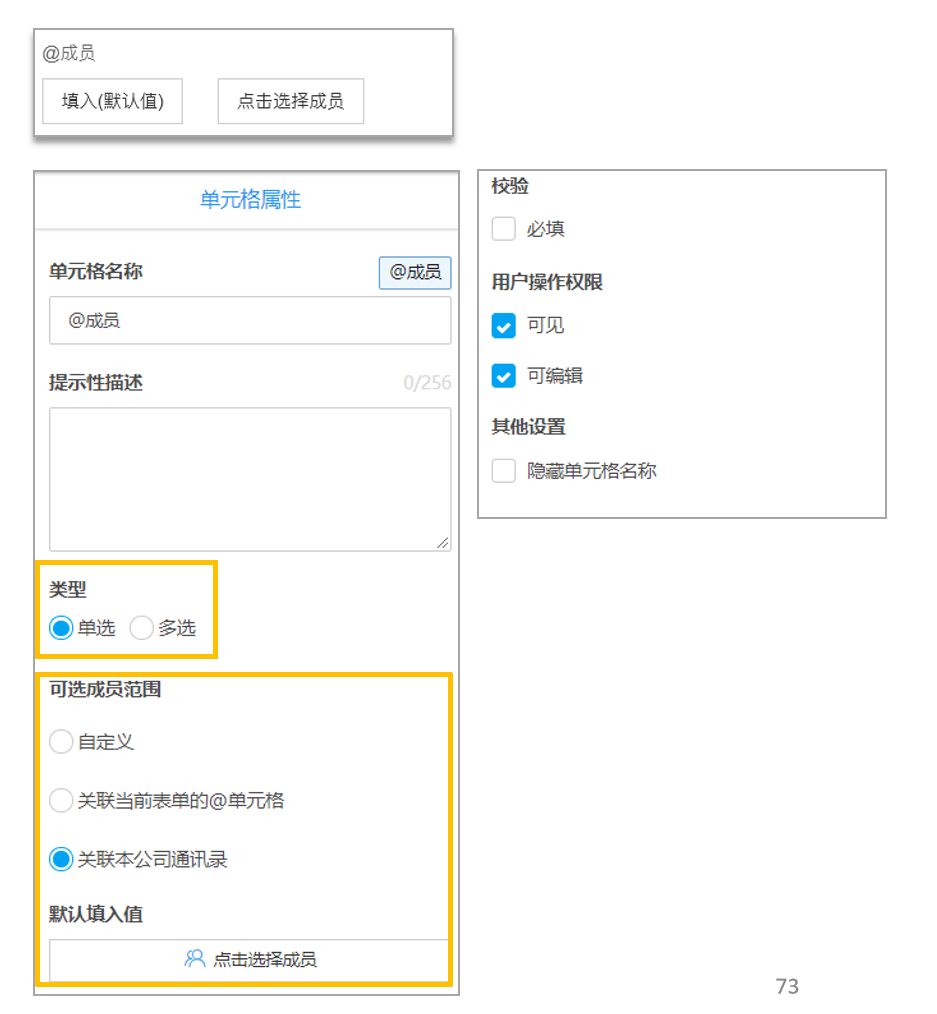
@成员可以选择本公司下面的员工,例如执行人、发起人等选项。
类型可勾选单选或多选,多选可以选择多个成员。
默认填入值为手动选择,就是自己从公司通讯录或事事号成员中进行选择。
如果更改为“自动选择”的话,那么在填表的时候就直接显示当前填表人。
选择人员范围可选择“关联事事号或部门”(也就是事事号成员)、也可选择“关联本公司通讯录”。
校验可选择是否必填。
用户操作权限和其他设置,请参见“单行文本”中的说明。
部门
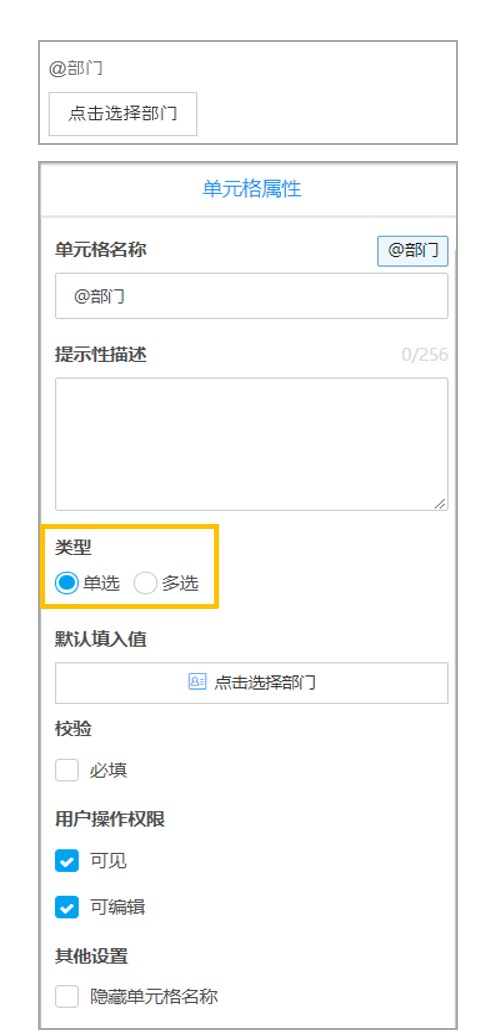
@部门 可选择本公司下的部门,例如申请调休单中“申请人所在部门”就可以使用@部门的单元格。
类型可勾选单选或多选,多选可以选择多个部门。
默认填入值 可以选择一个默认值。
校验可选择是否必填。
用户操作权限和其他设置,请参见“单行文本”中的说明。
@工作表单
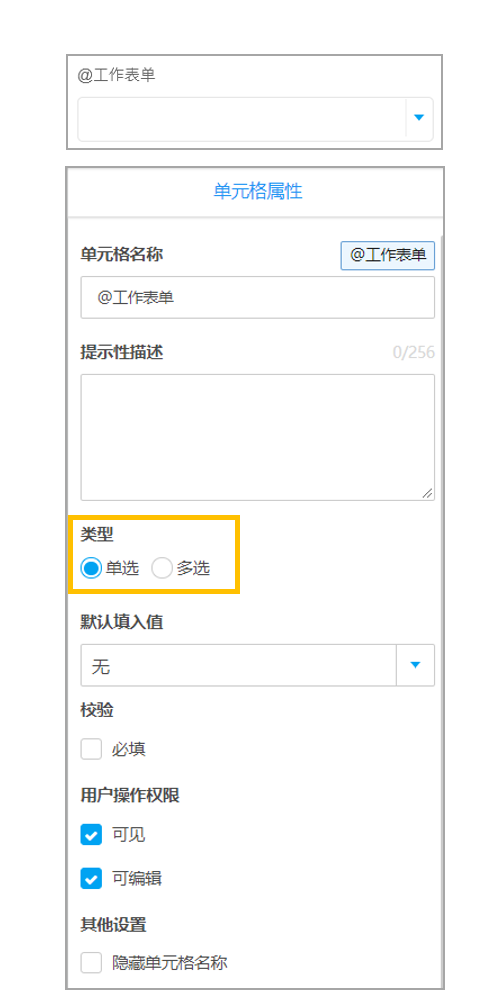
@工作表单 是用来选择工作表的,可选择本公司下面的固定格式工作表、单人工作表单。
类型可勾选单选或多选,多选可以选择多个工作表。
默认填入值 可以选择一个默认值。
校验可选择是否必填。
用户操作权限和其他设置,请参见“单行文本”中的说明。
@事事号
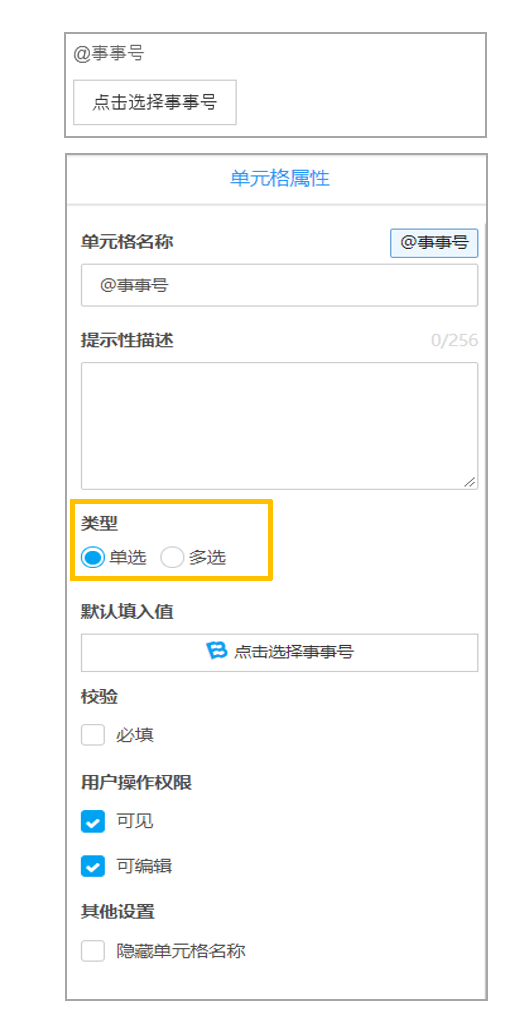
@事事号是用来选择事事号的,可选择本公司下面的事事号。
类型可勾选单选或多选,多选可以选择多个事事号。
默认填入值 可以选择一个事事号。
校验可选择是否必填。
用户操作权限和其他设置,请参见“单行文本”中的说明。
多级关联
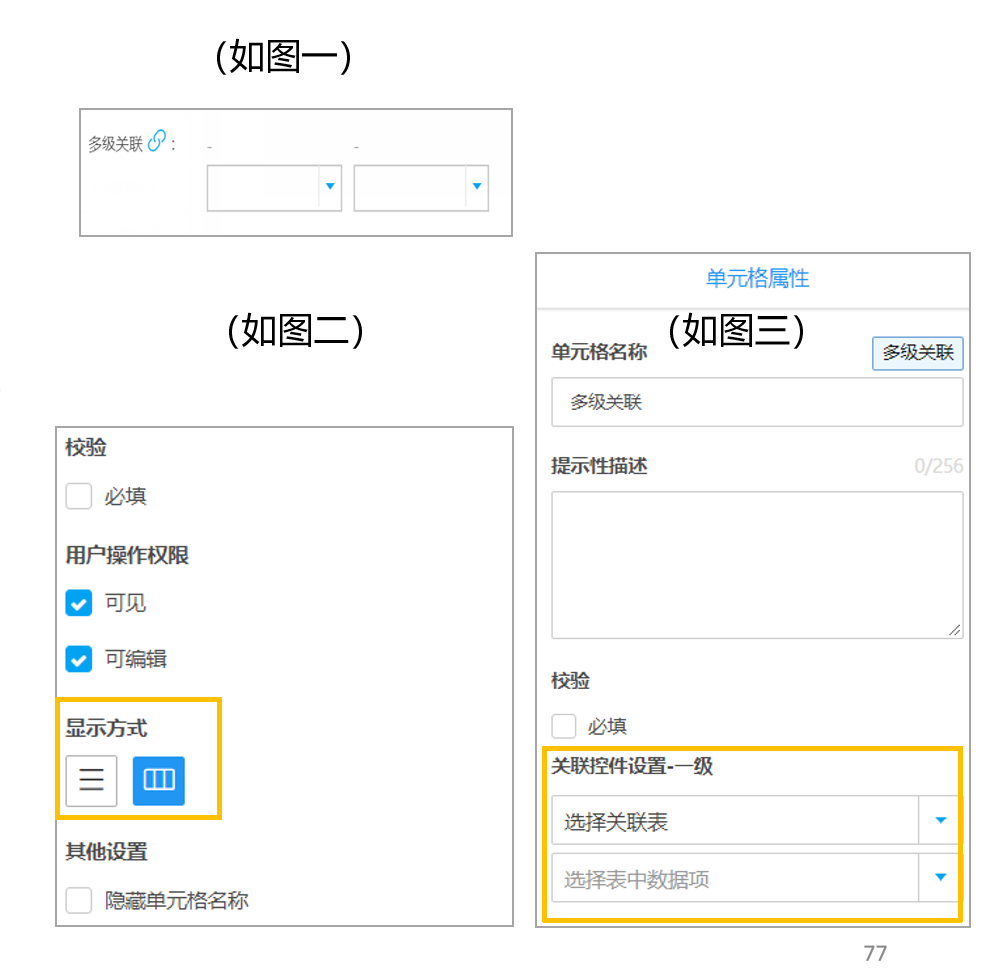
点击多级关联单元格,会自动产生两个下拉关联单元格(如图一)。
显示方式可点选横向显示,竖向显示(如图二)。
若点选某下拉关联单元格时则为设置数据联动(如图三),可点击关联控件设置一级开始,点选”选择关联表“后,在点选”选择表中数据项“,来做多级关联的数据联动。
单元格组
单元格组就是可以将一部分单元格进行分组,布局可以切换横向显示竖向显示。
在单元格组里面,也可以使用如下的控件:
单行文本
多行文本
数字
逻辑
下拉+关联
下拉复选
日期
时间
单选
多选
地址
定位
图片
附件
@成员
@部门
@工作表单
@事事号
多级关联
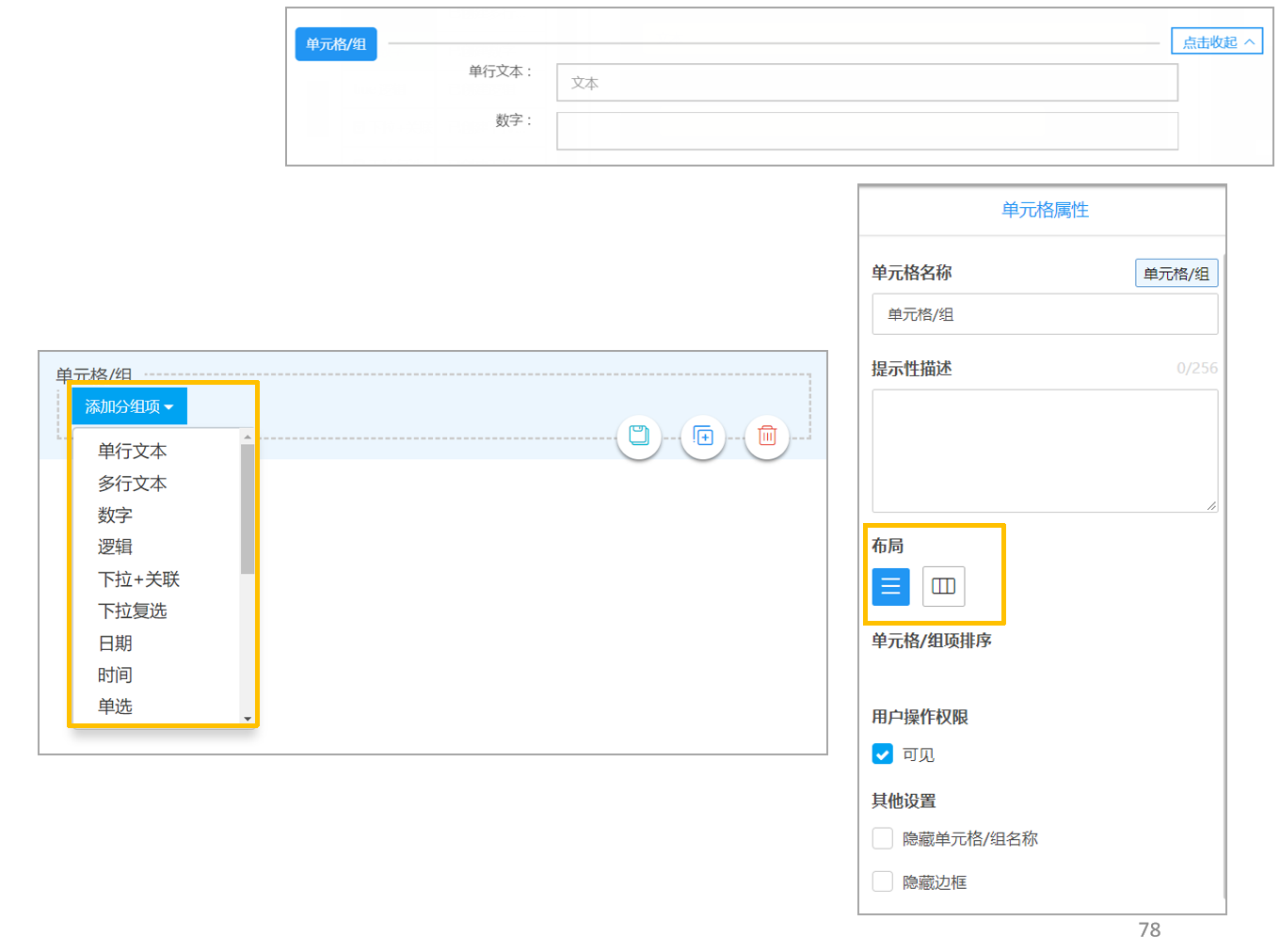
单元格组实列
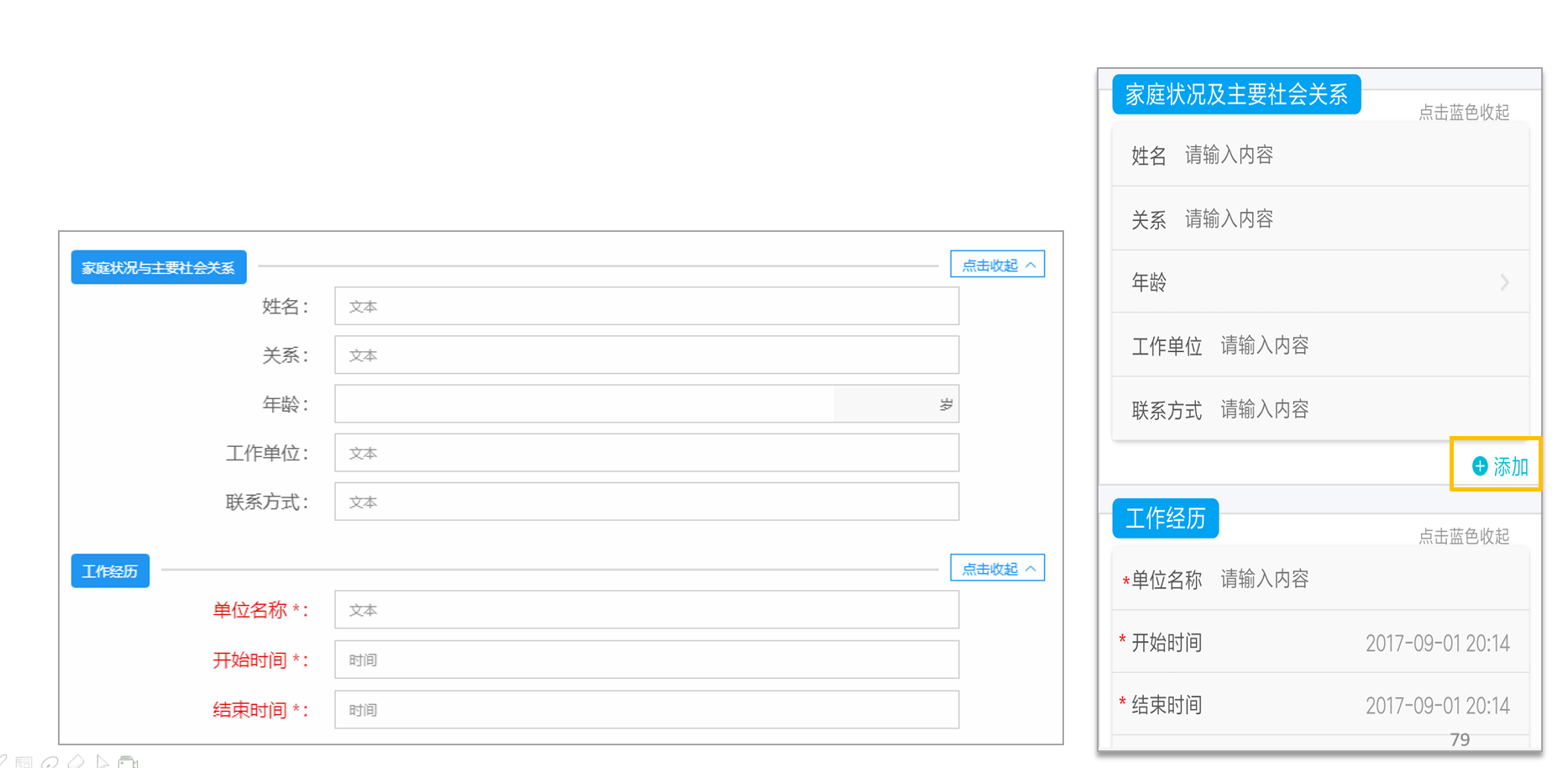
如右侧,单元格组的名称会显示为蓝色,以便于区分每个单元格组下面的组成可以根据自己所需进行组合和设定。
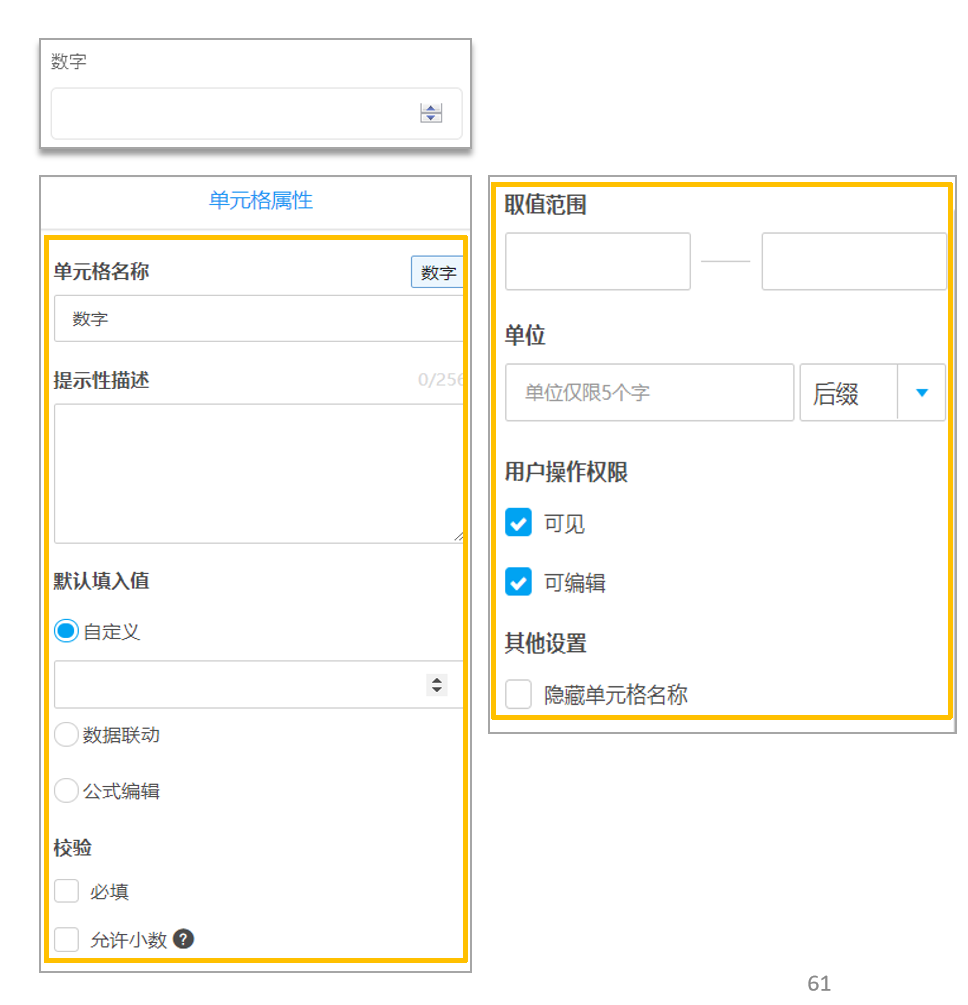
同一个单元格组下面的内容也可以重复进行添加,如右图为手机版所显示的工作经历,可以添加多个工作经历,下图则是Web版所显示的画面。
子表格
子表格在填写时可以增行,也可以设置默认项。
在子表格里面,也可以使用如下的控件:
单行文本
多行文本
数字
逻辑
下拉+关联
下拉复选
日期
时间
单选
多选
地址
定位
图片
附件
@成员
@部门
@工作表单
@事事号
多级关联
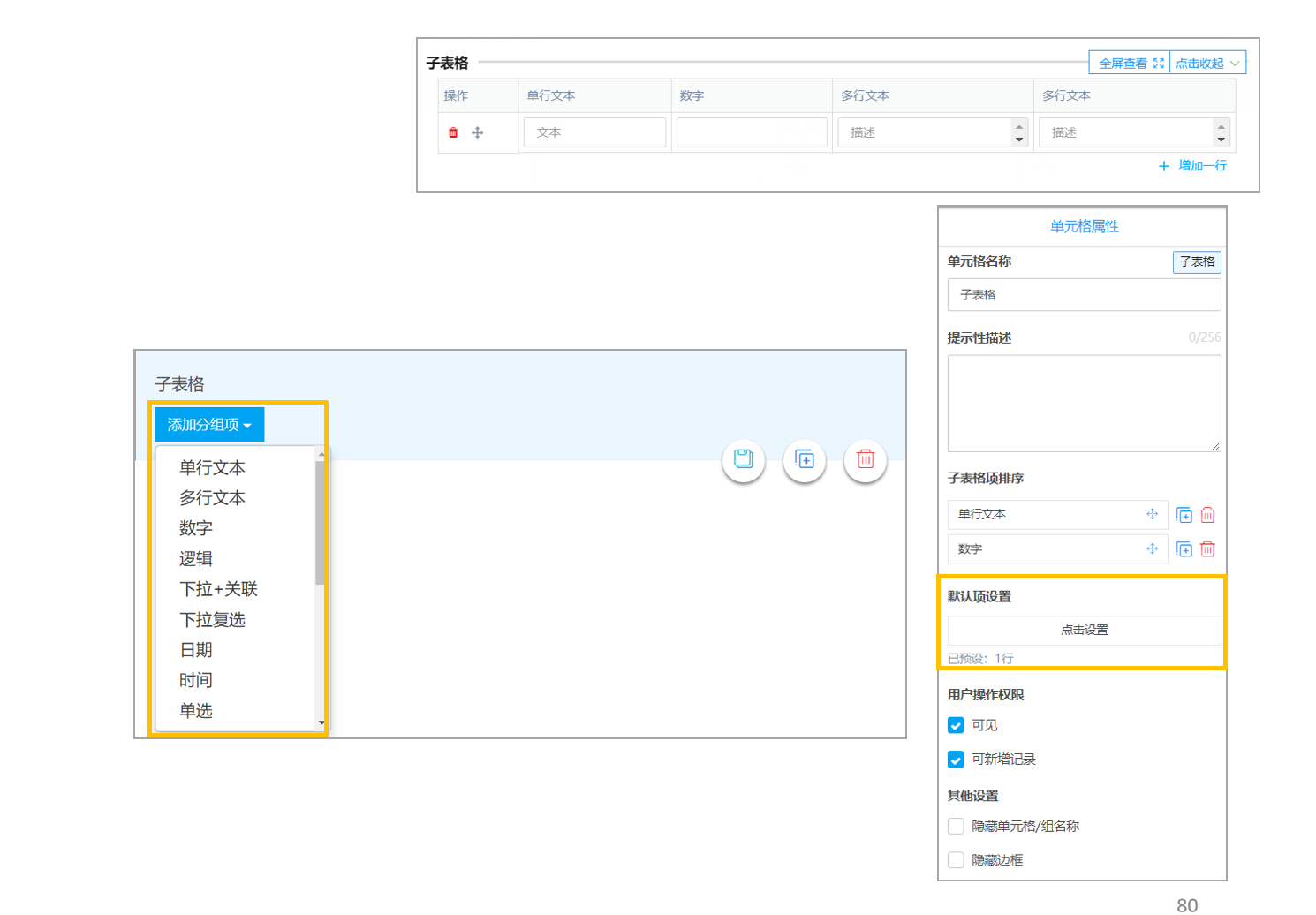
子表格实列
如右侧,单元格组的名称会显示为蓝色,以便于区分每个单元格组下面的组成可以根据自己所需进行组合和设定。
同一个单元格组下面的内容也可以重复进行添加,如右图为手机版所显示的工作经历,可以添加多个工作经历,下图则是Web版所显示的画面。