
说明:
1.何谓数据联动:填报工作表单时,工作表中的某些字段的值需要从另一张表单填报记录中的某些字段的值能自动带入,这就叫
数据联动。也就是说是指该控件的值或选项,随着另一个控件的变化而变化的功能,相当于有条件的调用数据,也就是上级的
目录选择了某一资料时,下级目录资料会自动跟著上级目录资料对应出来(事先已设定好的供关联表资料)。
2.何谓关联表单数据:是当前工作表单的下拉控件关联另外一个工作表单的某个控件,直接调用那个控件来联动已录入的值。
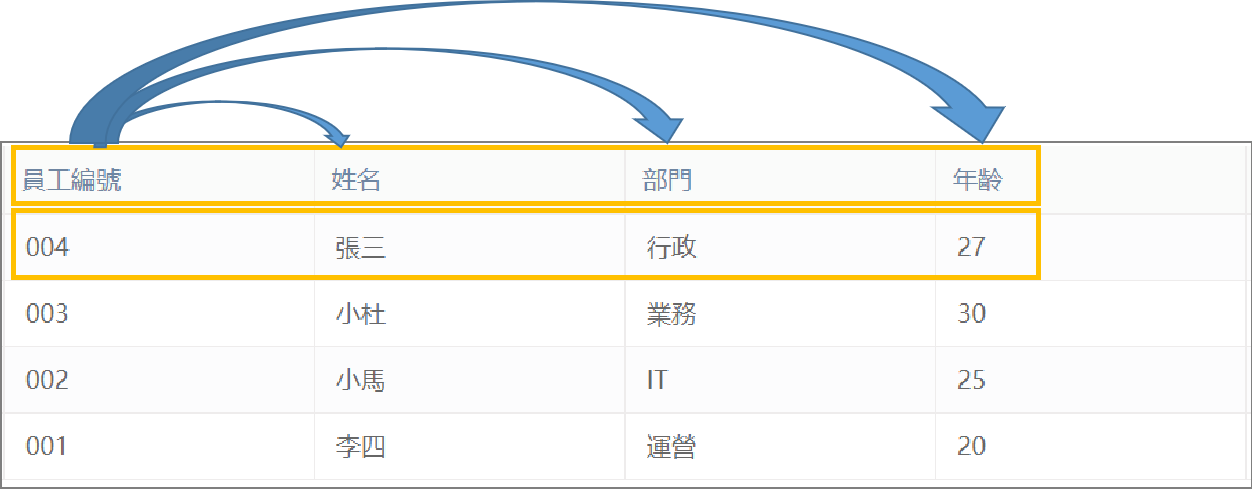
3.图例说明:如下图员工编号栏位可利用数据联动关系,把姓名、部门、年龄、栏位做数据联动,员工编号录入一值就可自动联动并带出该员工编号的姓名、部门、年龄数据。
范例1-员工分机表
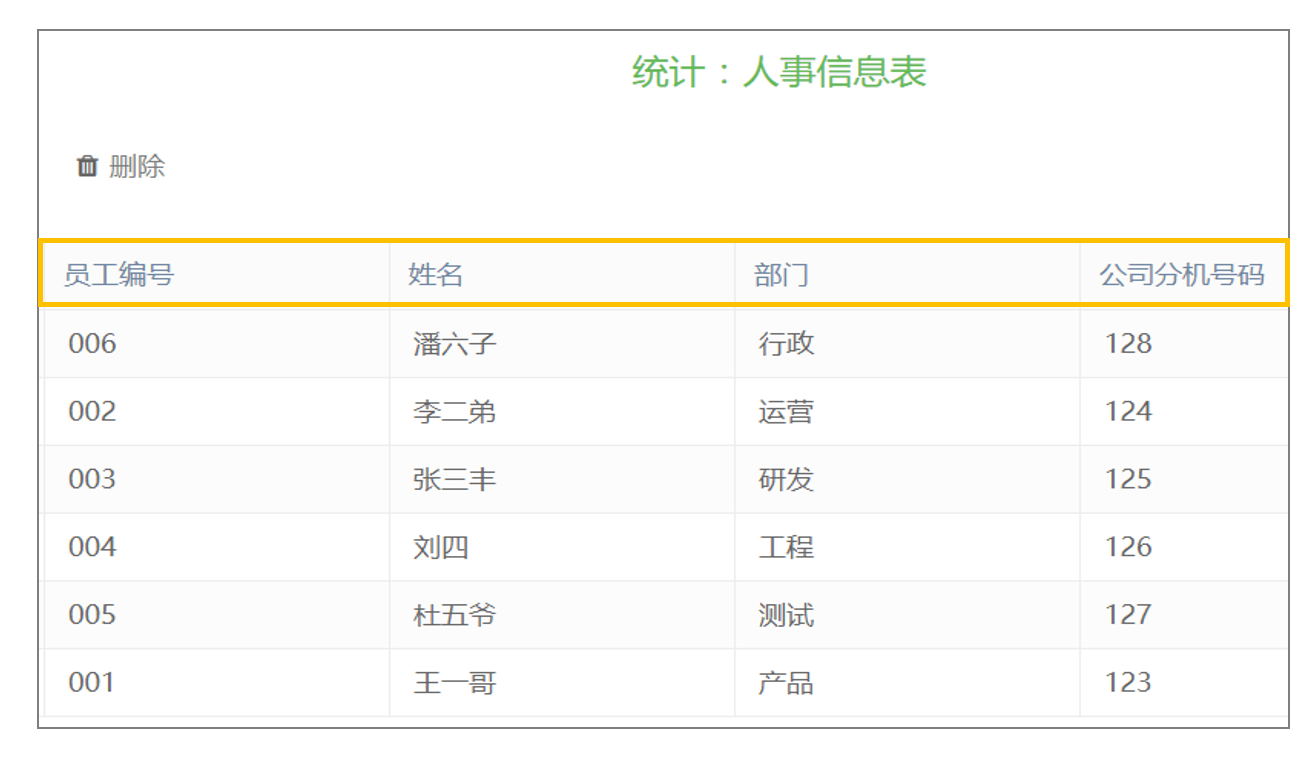
说明:1.如下是我们已建立好的供关联工作表”人事信息表”资料。
2.目前我们要创建一个新工作表叫”员工分机表”并利用”人事信息表”中的资料,使的”人员座机表”在录入第一栏位的员工
编号资料后,利用数据连动设置自动将后面对应的姓名、部门、公司分机号码栏位资料直接显示出来。
范例1-员工分机表
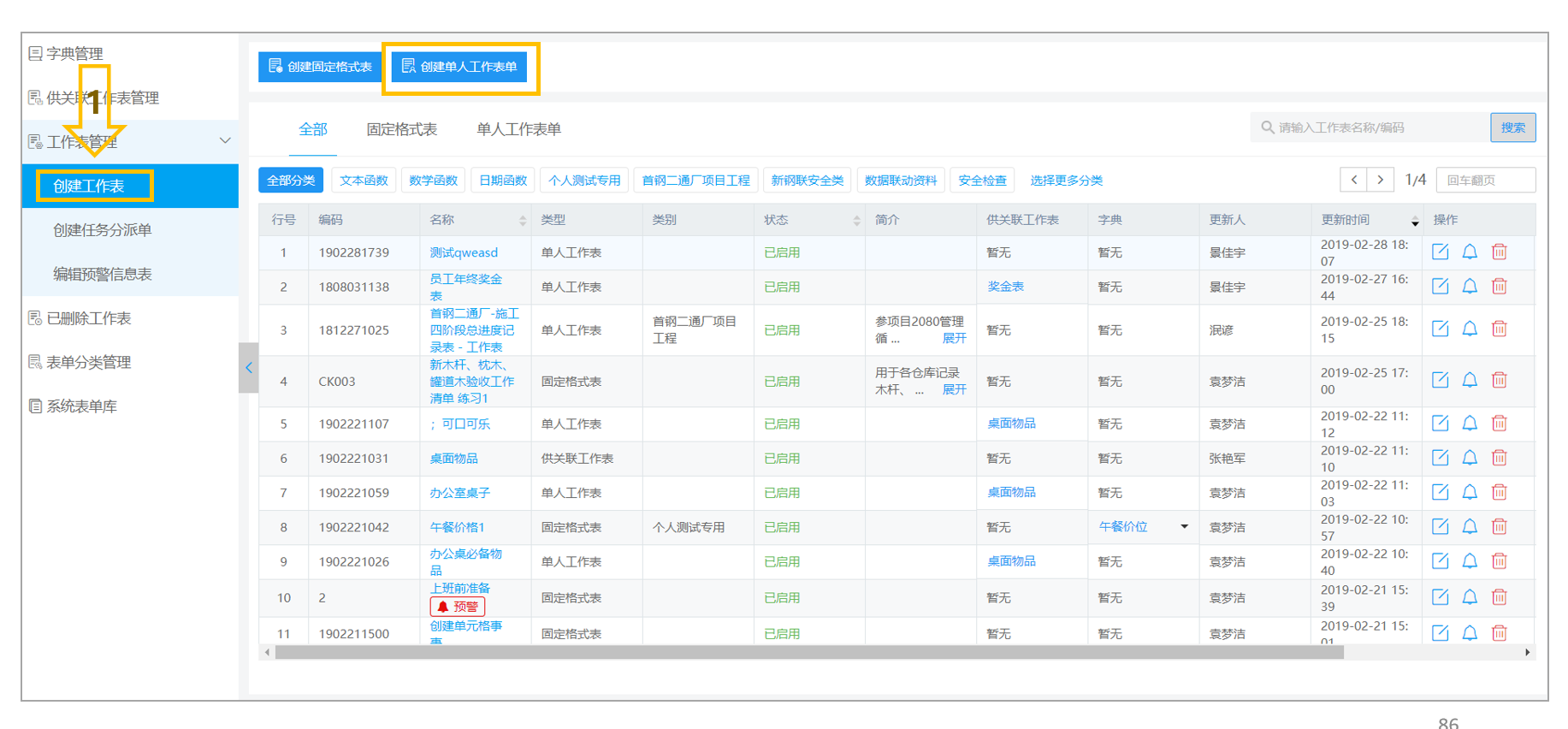
步骤1:点击创建工作表-->点击创建单人工作表。
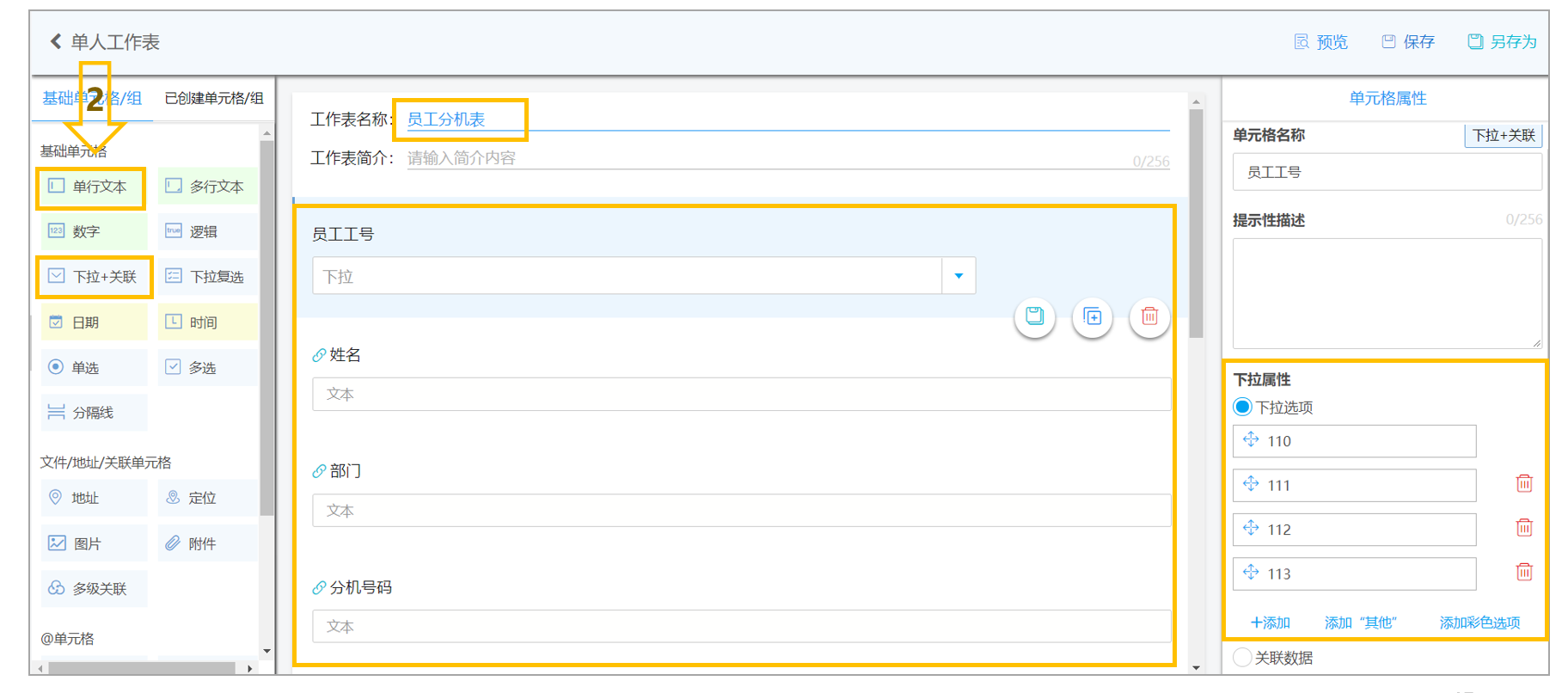
步骤2:点选下拉+关联(数据联动的基础项须使用下拉+关联单元格)及三个单元格(单行文本)-->填写工作表名称-->点选各单元格并编辑名称-->点击,员工工号并设置六个选项(须依照供关联表的栏位资料内容来做一致性设置)。
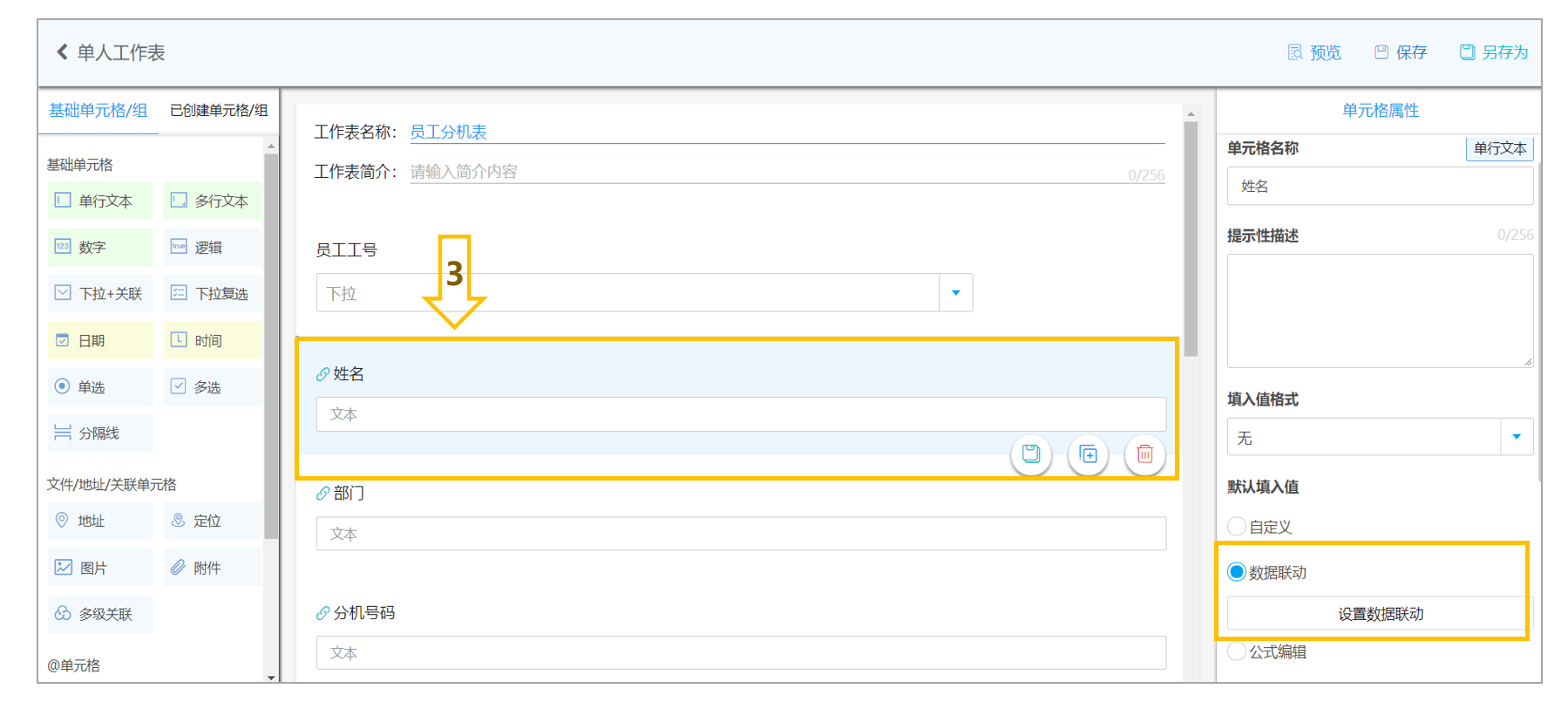
步骤3:点击姓名单元格-->点选数据联动-->点击设置数据联动。
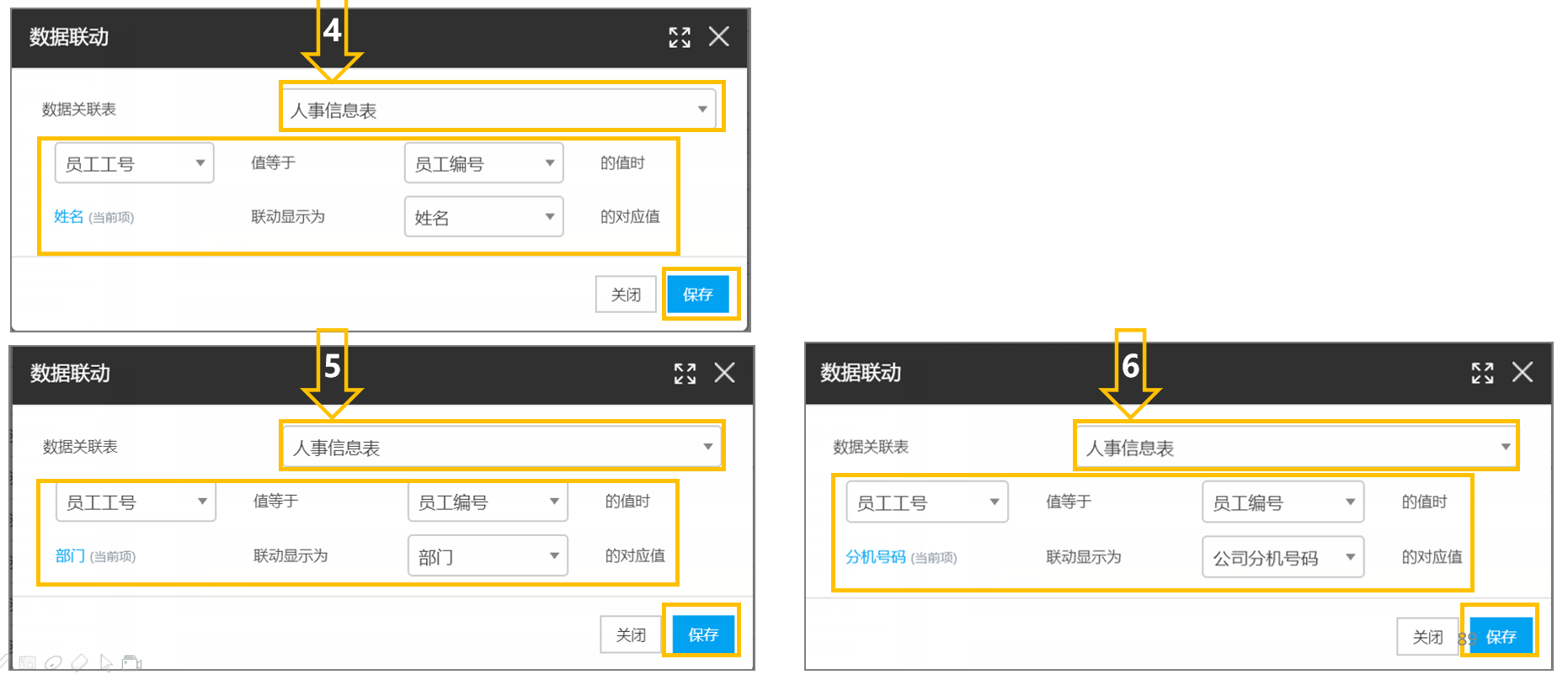
步骤4:姓名栏位设置数据连动-->数据关联表点选人事信息表-->点选”员工工号”项-->点选”员工编号”-->点选联动显示为”姓名“项-->点击保存。步骤5:部门栏位设置数据连动-->数据关联表点选人事信息表-->点选”员工工号”项-->点选”员工编号”-->点选联动显示为”部门“项-->点击保存。步骤6:部门栏位设置数据连动-->数据关联表点选人事信息表-->点选”员工工号”项-->点选”员工编号”-->点选联动显示为”公司分机号码“项--> 点击保存。
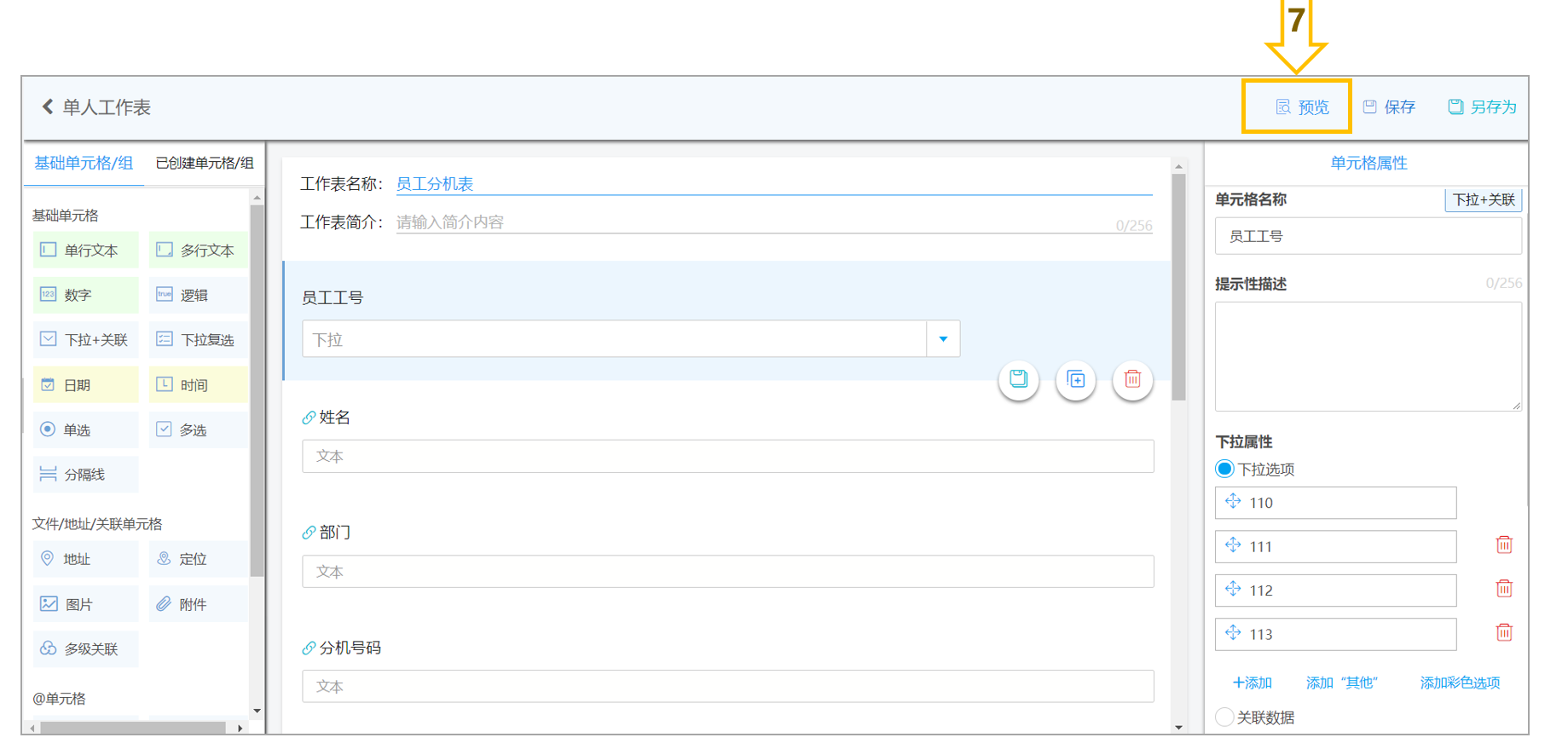
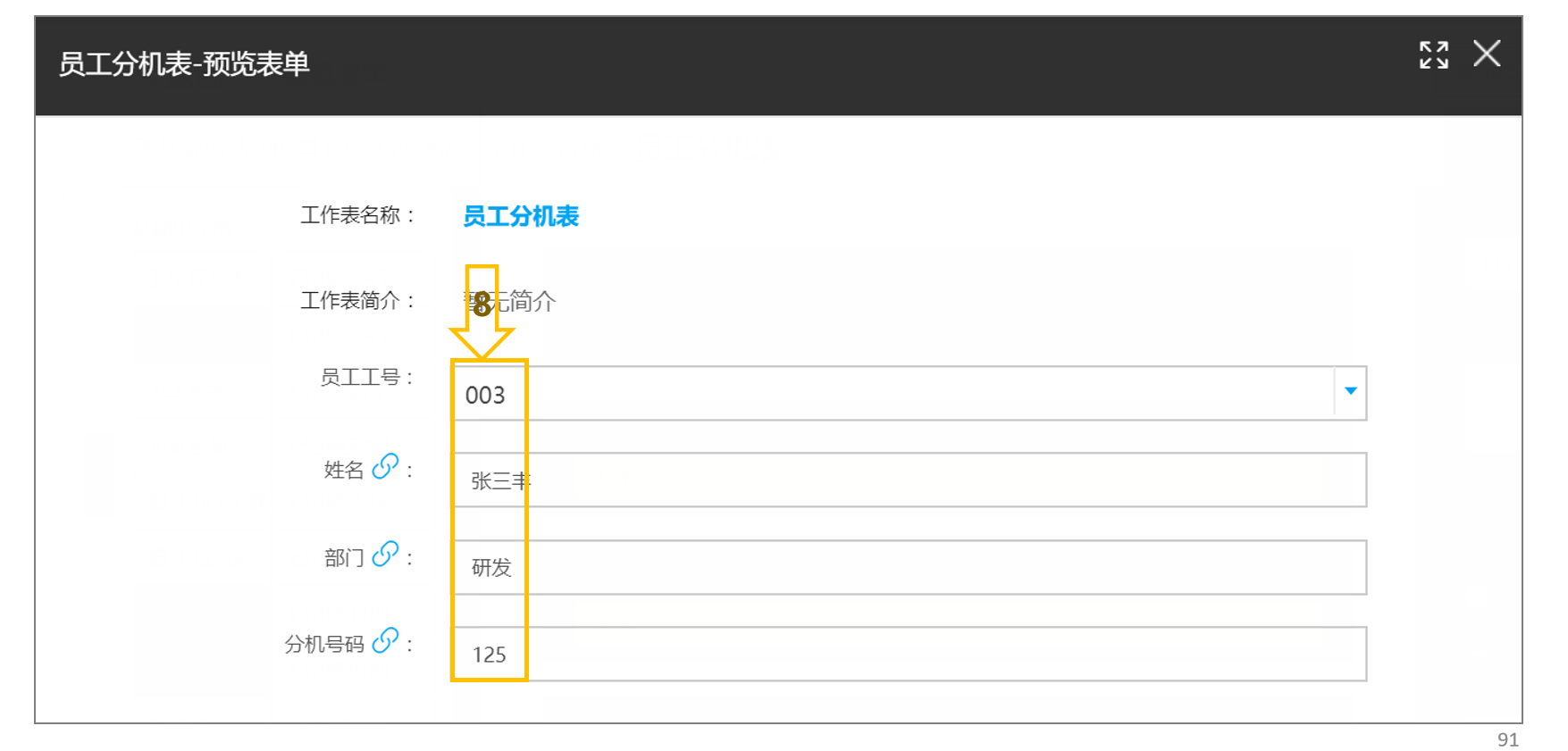
步骤7:点击预览。
步骤8:点选员工工号“003”-->以下三个栏位自动产生数据联动把正确的数据带出来了-->多级数据联动设置完成。
范例2-员工年终奖金表
说明:1.此案例利用关联控件的多级关联单元格来做展示与介绍。
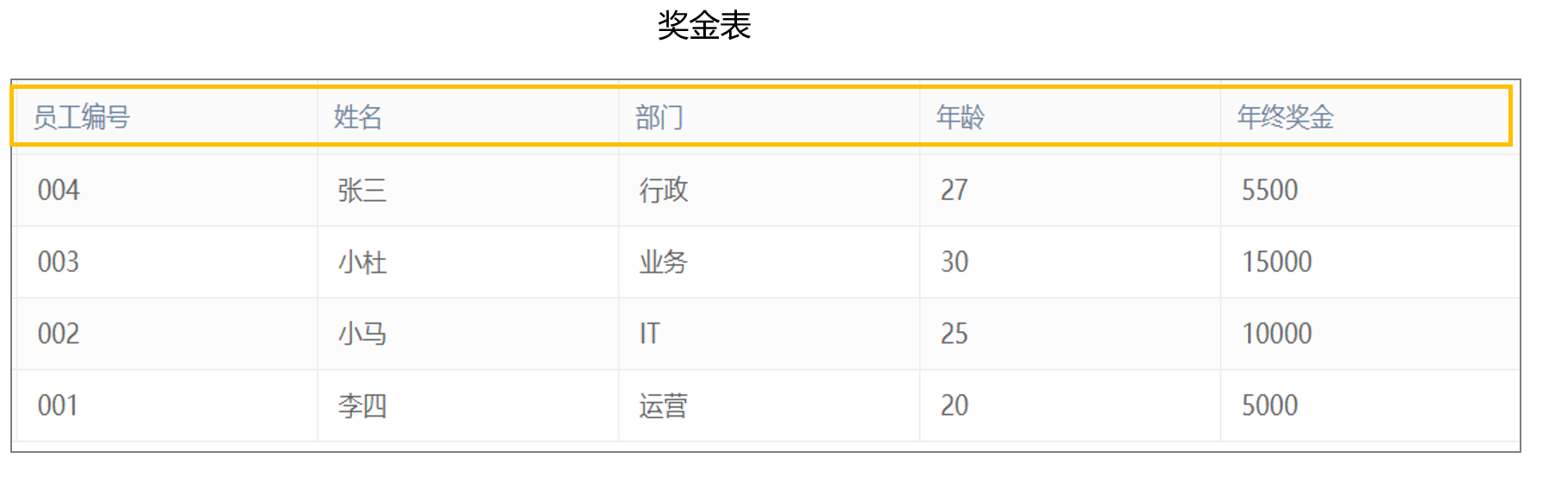
2.如下是我们已建立好的供关联工作表”奖金表”资料。
3.目前我们要创建一个新工作表叫”员工年终奖金表”并利用”奖金表”中的资料,使的”员工编号”在录入第一栏位的员工
编号资料后,利用数据连动设置自动将后面对应的姓名、部门、年终奖金栏位资料利用下拉方式带出来。
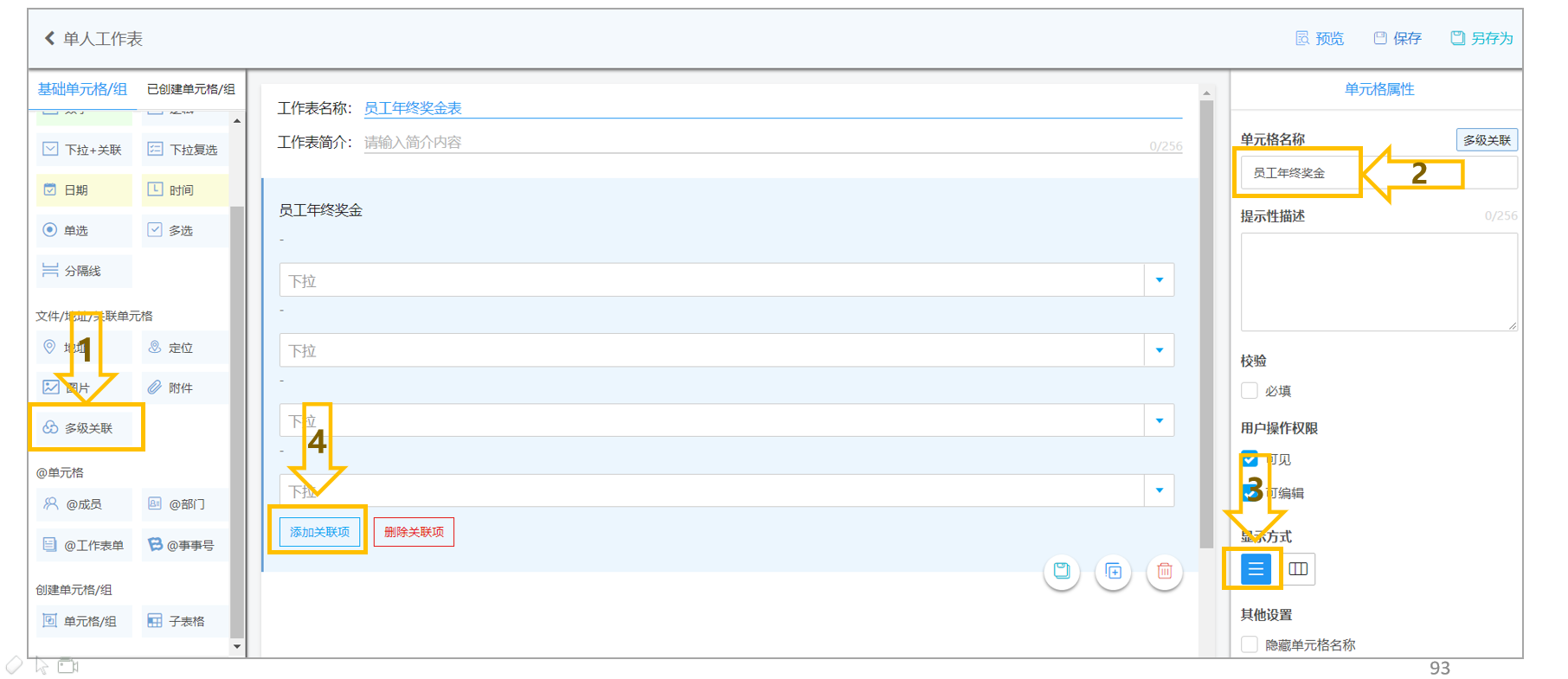
步骤1:点选关联控件的多级关联(直接自动生成两个下拉控件)。
步骤2:填写工作表名称”员工年终奖金表”及单元格名称”员工年终奖金“。
步骤3:点击竖向显示。
步骤4:点击“添加关联项”多增加两个关联项。
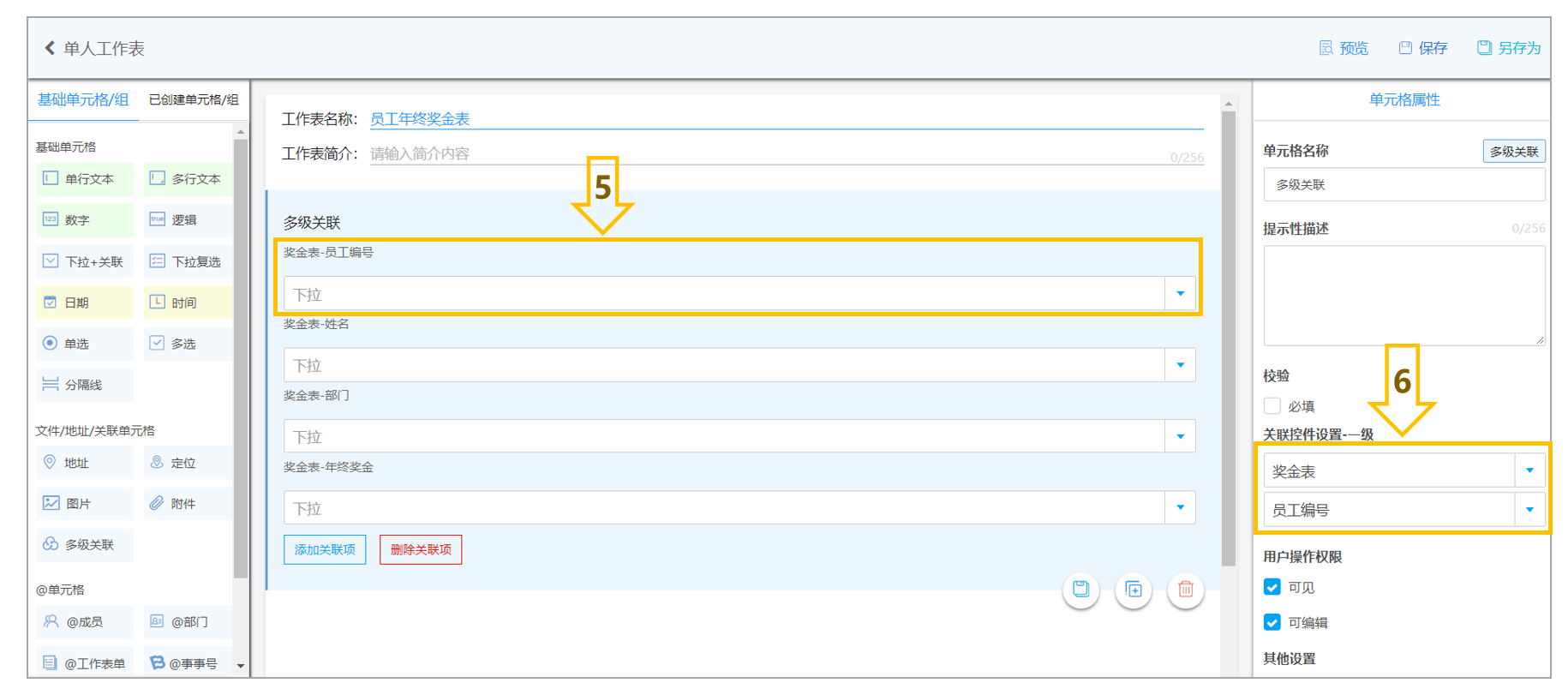
步骤5:点选第一个下拉关联控件进行单元格属性设置。
步骤6:关联控件设置一级,点击选择关联表并选择”奖金表“-->点击表中数据项,点选”员工编号”。
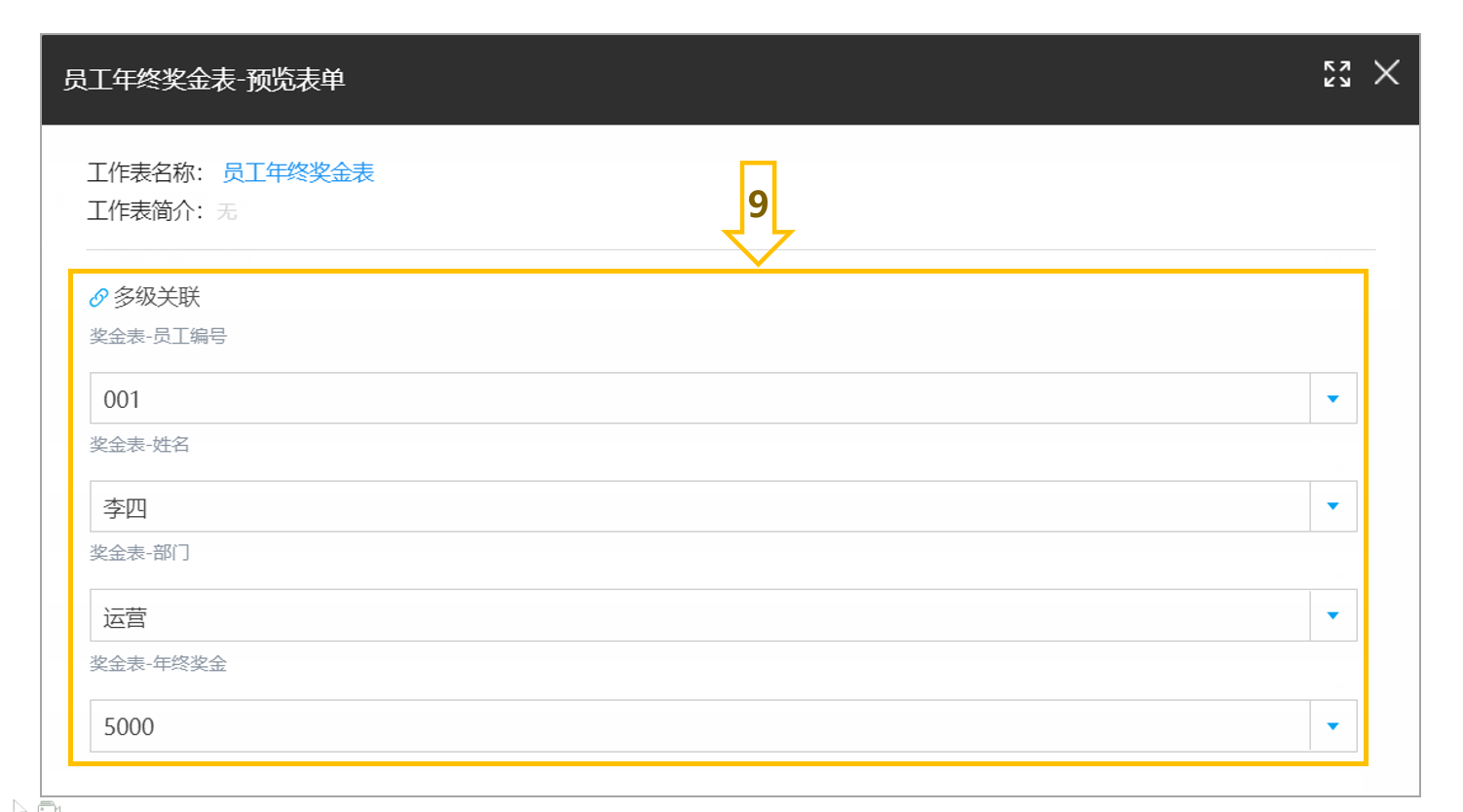
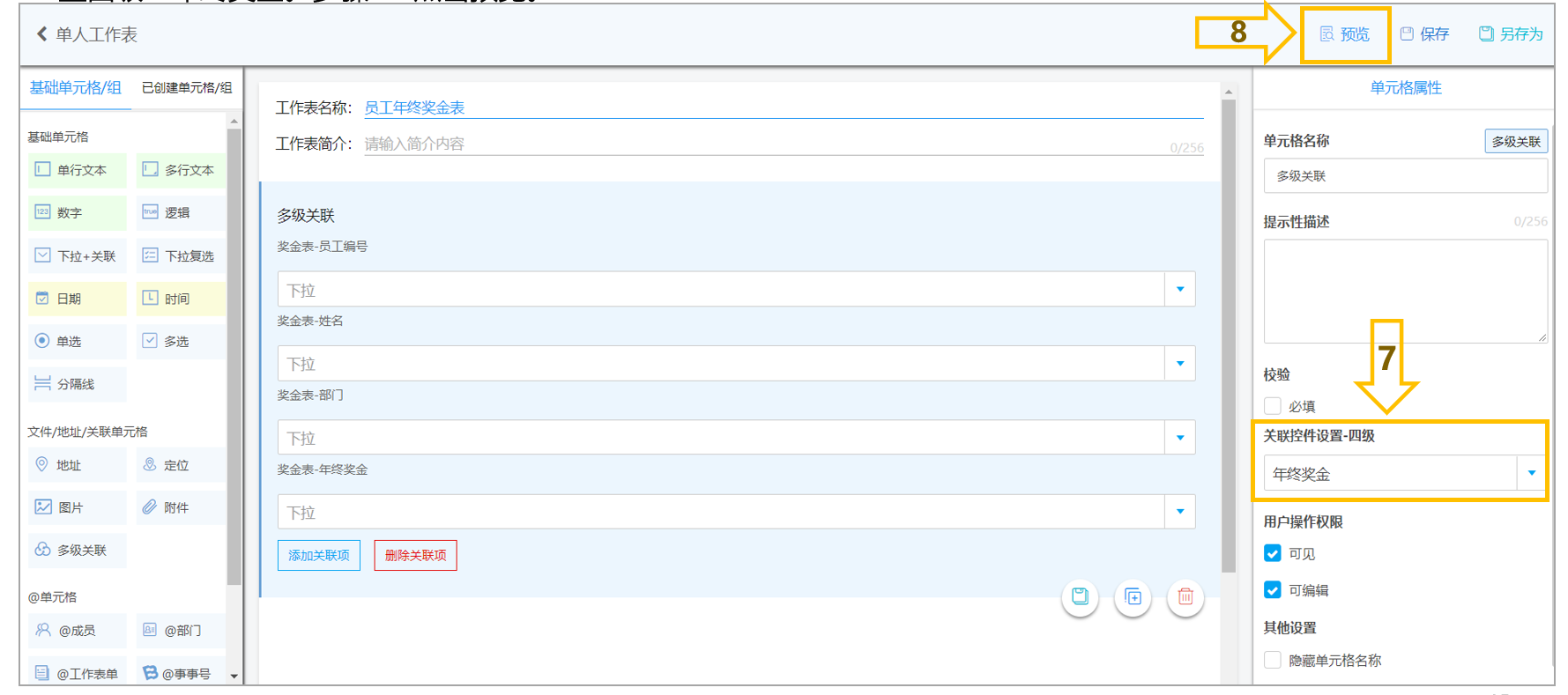
步骤7:点选第二个下拉关联控件进行单元格属性设置,点选关联控件设置二级:姓名-->依序点选第三个下拉关联控件进行单元格属性设置,点选关联控件设置三级:部门-->依序点选第四个下拉关联控件进行单元格属性设置,点选关联控件设置四级:年终奖金。步骤8:点击预览。
步骤9:点选奖金表-员工编号“001”-->点选奖金表-姓名就仅出现“李四”一人选人-->点选奖金表-部门就仅出现”运营“一个部门-->点选奖金表-年终奖金就仅出现“5000”。(虽会自动筛选显示,但仍须手动下拉去点击出来)-->多级数据联动设置完成。